
“Só mais um vídeo?” “Posso baixar esse jogo?” Se essas perguntas fazem parte da sua casa, você não está sozinho. Acompanhar o uso da tecnologia envolve dúvidas, tentativas e combinados que mudam conforme a criança cresce.
O Google Family Link é um aplicativo gratuito que ajuda você a acompanhar o uso do celular da criança. Com ele, é possível combinar um tempo de uso, decidir sobre novos aplicativos e ajustar filtros de conteúdo. Esses recursos são chamados de controle parental, ou controles da família.
Você não precisa configurar tudo de uma vez. Comece pela conta e pela conexão entre os aparelhos. Depois, escolha um ajuste para testar com a criança. O guia também explica cuidados que vão além da instalação.
Como acompanhar as imagens: há prints do vídeo da equipe, exemplos do Google e capturas de tutoriais e manuais identificados nas legendas. Algumas telas estão em inglês; os termos necessários são explicados em português ao lado delas. As legendas indicam a fonte e explicam o que procurar. Toque ou clique em uma imagem para ampliá-la em outra aba. As cores, os nomes e a posição dos botões podem mudar no seu celular.
Quando aparecer um caminho como Controles → Google Play, a seta quer dizer: toque em Controles e, depois, em Google Play.
Os prints com marcação de tempo vêm de uma gravação de apoio da equipe. Esses tempos não correspondem necessariamente ao vídeo final do Cuidado Digital, disponível ao fim do artigo.
Neste artigo:
- O que o aplicativo pode fazer
- O que preparar antes de começar
- Como instalar e configurar
- Configurar uma conta que já existe
- Tempo de uso e pausas
- Aplicativos e permissões
- Pesquisa, sites e vídeos
- Localização
- Um teste para fazer juntos
- Se alguma etapa não funcionar
- Vídeo do Cuidado Digital
- Fontes e materiais consultados
O que o Family Link pode fazer
Depois de configurar a supervisão, você pode ver quanto tempo a criança usa os aplicativos, ajustar horários, aprovar downloads e revisar alguns acessos, como o uso da câmera. Também pode consultar a localização do Android dela, se esse recurso estiver ativado. As opções disponíveis dependem do aparelho e da conta.
O Family Link não lê as mensagens da criança nem mostra a tela dela ao vivo. Ele ajuda a organizar o uso; a conversa com um adulto continua necessária.
Use essas informações para abrir uma conversa: “Qual jogo você mais gosta?” ou “O que costuma ser difícil na hora de guardar o celular?”. Um relatório de uso pode ser um ponto de partida para ouvir, sem transformar cada minuto em uma cobrança.
Um bom começo é explicar: “Vamos organizar o celular para você aproveitar, descansar e pedir ajuda quando precisar. Vou mostrar o que estamos configurando.”
Antes de começar, confira os aparelhos
Para seguir este guia de supervisão do celular:
- O responsável pode usar Android ou iPhone, desde que o aparelho seja compatível com o aplicativo.
- O celular da criança precisa ser um Android compatível. O Family Link não gerencia o tempo de tela e os aplicativos de um iPhone ou iPad da criança como faz no Android.
- Alguns recursos também funcionam em Chromebooks, mas os passos abaixo são voltados ao celular Android.
Portanto, um responsável com iPhone pode acompanhar um Android da criança. A combinação inversa não oferece a supervisão do aparelho descrita aqui. Na loja do seu celular, confira se aparece a opção de instalar o Family Link. Se houver aviso de incompatibilidade, verifique se existe uma atualização do sistema. Alguns recursos, como limites por aplicativo e descanso, exigem Android 7 ou mais recente no aparelho da criança.
Separe os dois celulares e conecte-os à internet. Tenha à mão o e-mail e a senha da sua Conta do Google e, se a criança já tiver uma conta, os dados dela também. A conta é o cadastro usado para entrar em serviços como Gmail e Google Play.
O responsável precisa ser adulto e morar no mesmo país que a criança. Use uma conta pessoal da criança: a conta fornecida pela escola não substitui essa conta na configuração do Family Link.
Antes de mexer, conversem: em que momento o celular mais atrapalha a rotina? Escolham uma situação para começar, como baixar jogos ou encerrar o uso à noite.
Como instalar e configurar
Os nomes e a posição dos menus podem variar conforme a versão do aplicativo, o Android e o tipo de conta. Se a tela for diferente, isso não significa que você fez algo errado.
1. Instale no celular do responsável
- No seu celular, procure Google Family Link na Google Play, se usa Android, ou na App Store, se usa iPhone. Você também pode abrir os links das lojas na página oficial do Family Link.
- Confira se o desenvolvedor é o Google e instale o aplicativo. Se aparecer Abrir, ele já está instalado.
- Abra o Family Link e entre com a sua conta de responsável. Você vai conectar a conta da criança nas próximas etapas.
2. Escolha a conta da criança
No seu Family Link, procure Adicionar criança. Se o botão não aparecer na tela inicial, abra o seletor de perfis, no canto superior esquerdo.
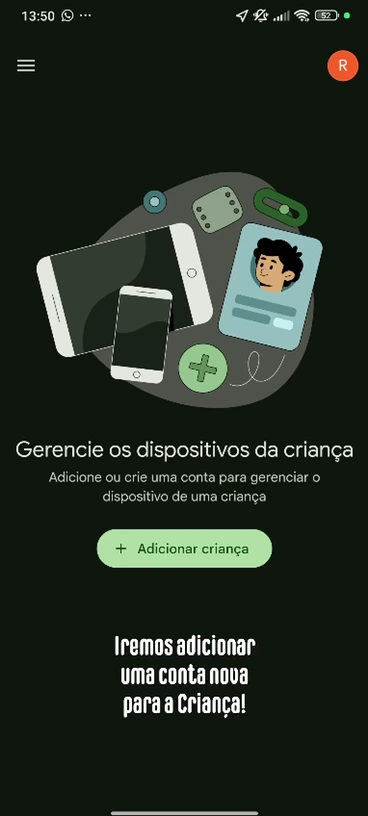
O aplicativo pode perguntar se a criança já tem uma Conta do Google. Escolha conforme a situação dela, sem copiar automaticamente a opção do vídeo.
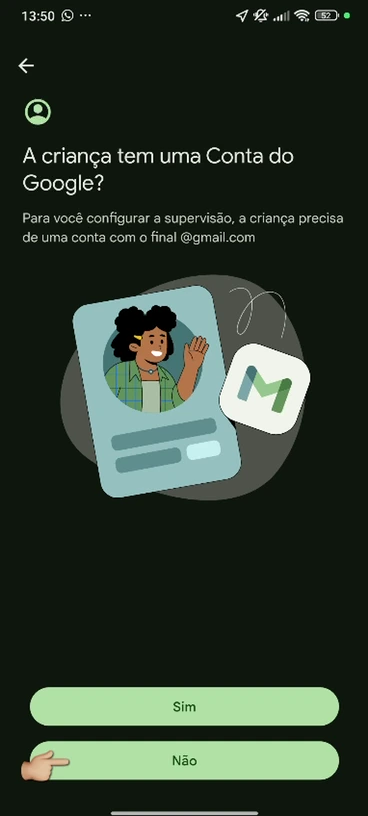
Se a criança ainda não tem uma conta
- Escolha a opção de criar uma conta. Se aparecer a pergunta da figura 2, toque em Não.
- Preencha os dados solicitados, como nome, data de nascimento correta, endereço de e-mail e senha.
- Quando o Google pedir a autorização, use sua conta de responsável e a forma de consentimento oferecida na tela.
- Leia as escolhas de privacidade e revise os dados antes de confirmar. Continue na etapa 3: autorização do responsável e, depois, confira a conexão com o celular da criança na etapa 4.
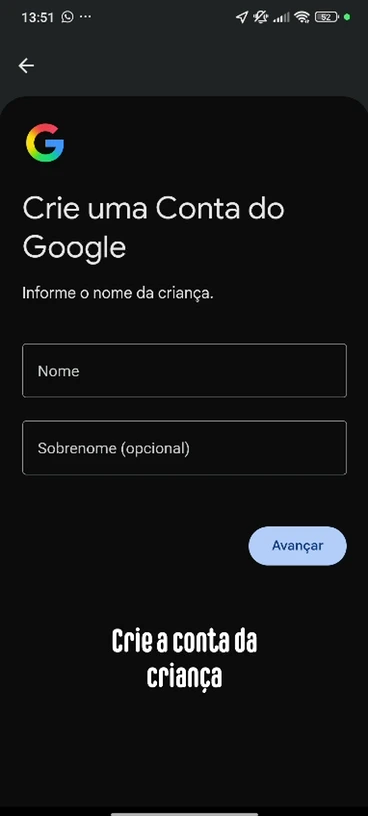
Se o Google pedir uma verificação por telefone, siga a orientação da própria tela. Essa solicitação apareceu no vídeo, mas o processo pode variar. Não compartilhe senhas nem códigos de confirmação. Guarde os dados da conta em um lugar seguro.
Se a criança já tem uma conta pessoal
É possível supervisionar essa conta, sem criar outro e-mail. Façam o processo juntos, com a criança e o Android dela por perto. A ativação exige o consentimento dela.
Antes de ativar: em contas de menores de 13 anos, ou da idade mínima aplicável, a supervisão muda o acesso ao YouTube e leva à exclusão de conteúdos, como vídeos publicados, comentários e listas de vídeos. Se houver algo a guardar, façam uma cópia primeiro. Veja as mudanças explicadas pelo Google e como guardar uma cópia antes de ativar.
Estas etapas começam no celular da criança. Deixe o seu celular por perto, com o Family Link instalado. As imagens abaixo mostram a aparência de uma versão do Android; no seu aparelho, procure os nomes destacados.
A. Encontre os controles no Android da criança
- Abra Configurações, o aplicativo com o símbolo de engrenagem. Ele também pode aparecer como Config.
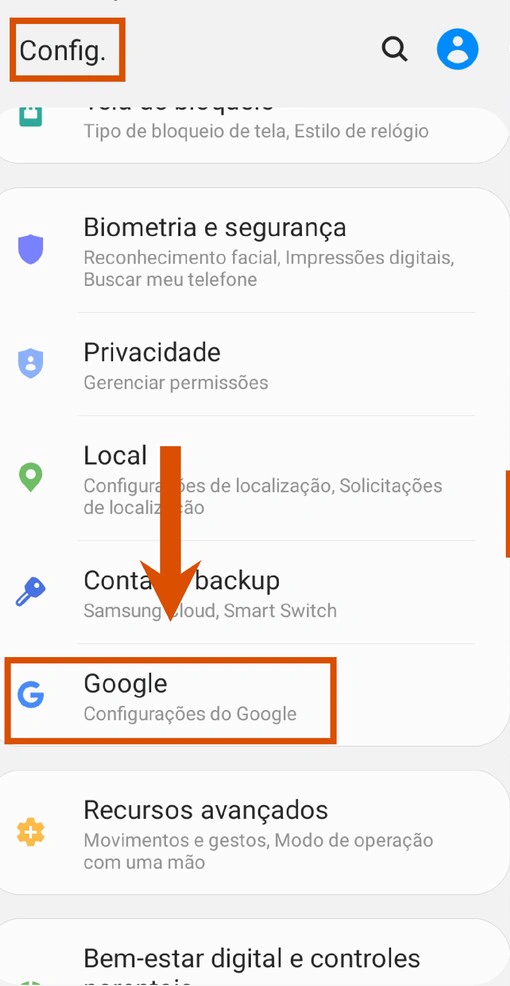
- Role a tela e toque em Google.
- Abra Todos os serviços. Na área Crianças e família, toque em Controles da família. Se precisar, role a lista para encontrar essa área.
1. Abra Google
2. Encontre Controles da família
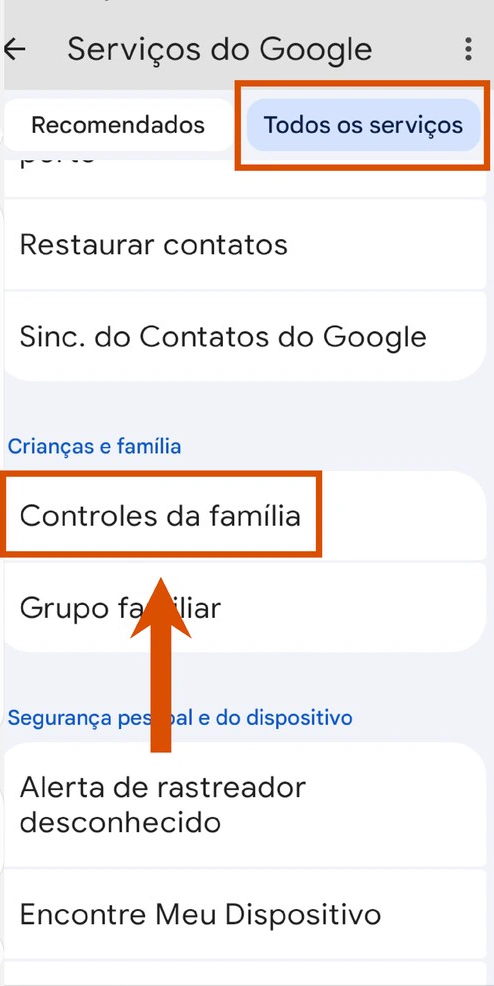
Se não encontrar o menu, use a busca das Configurações e procure Controles da família ou Controle dos pais. Confira o caminho indicado pelo Google se a sua tela for diferente.
B. Escolha a conta que será supervisionada
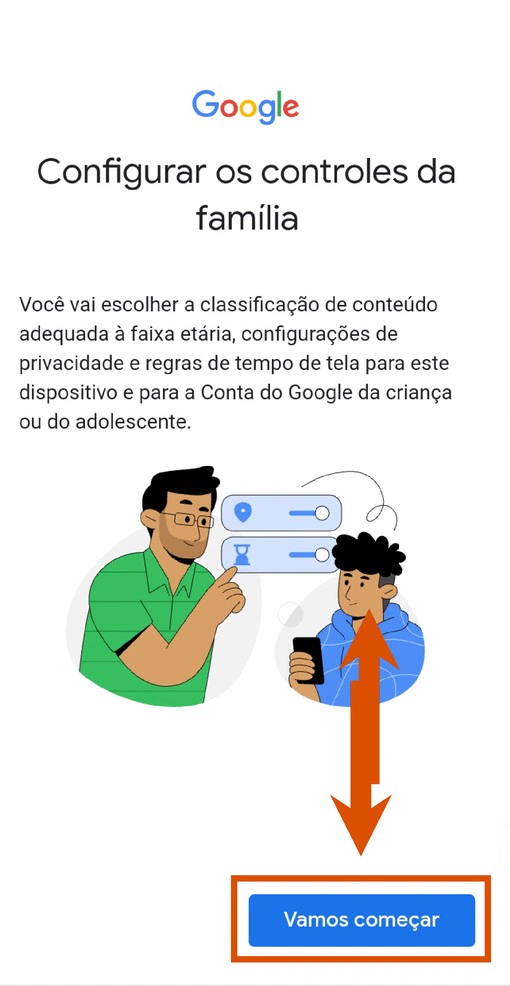
- Toque em Vamos começar.
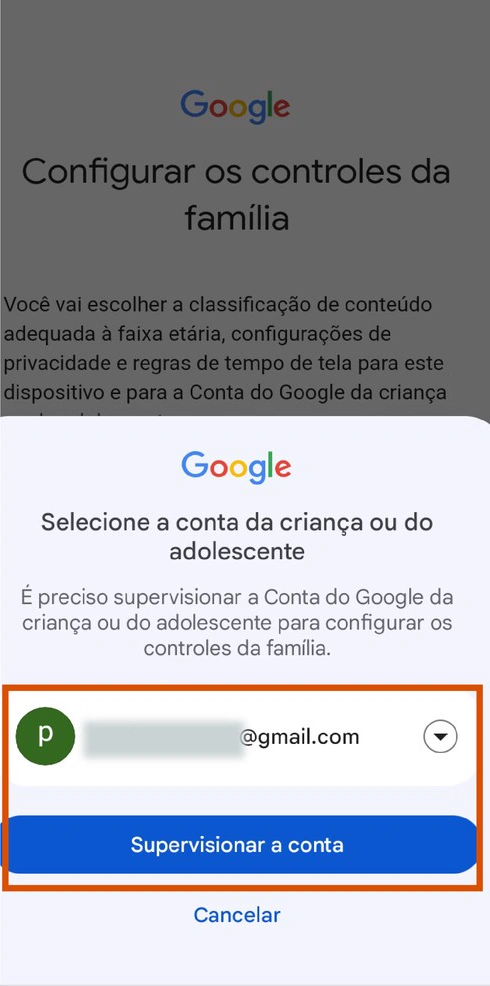
- Confira o nome ou e-mail exibido. Deve ser a conta pessoal da criança. Se houver uma seta para escolher outra conta, use-a para selecionar a correta.
- Quando aparecer, toque em Supervisionar a conta.
3. Toque em Vamos começar
4. Confira a conta da criança
C. O responsável assume as próximas etapas
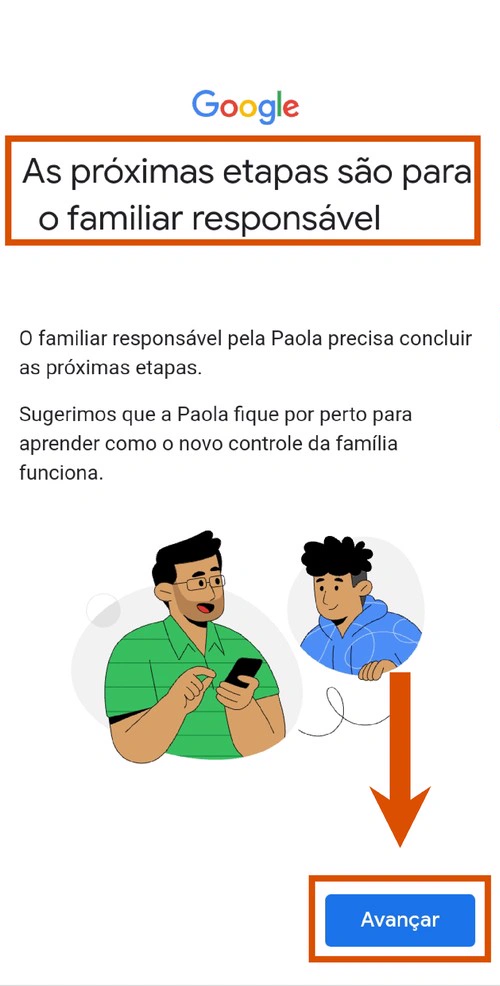
- Ao aparecer o aviso de que as próximas etapas são para o familiar responsável, continue no mesmo celular da criança, com ela por perto.
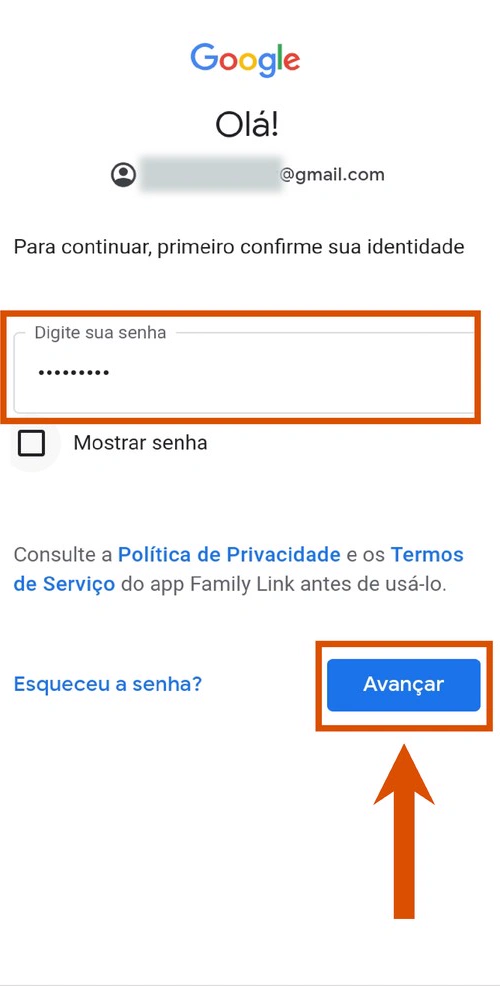
- Quando o Google solicitar os dados do responsável, use a mesma conta que você usa no seu Family Link. Confira o e-mail antes de digitar a senha.
- Leiam juntos o que será supervisionado e concluam as confirmações solicitadas. A criança precisa concordar com a supervisão.
5. Continue como responsável
6. Confirme a conta solicitada
Como saber se terminou: abra o Family Link no seu celular, procure o perfil da criança e confira o Android dela em Controles → Dispositivos conectados. Veja o exemplo na figura dos dispositivos conectados, na etapa 4 deste guia. Não é preciso adicionar novamente a conta que já estava no aparelho.
Se alguma confirmação não for concluída ou o aparelho ainda não aparecer, retome a etapa pendente. Não exclua contas para tentar destravar o processo.
Como guardar uma cópia antes de ativar
O Google Takeout é a ferramenta do Google para baixar uma cópia dos dados. Abra com a conta da criança e confira o e-mail selecionado antes de começar.
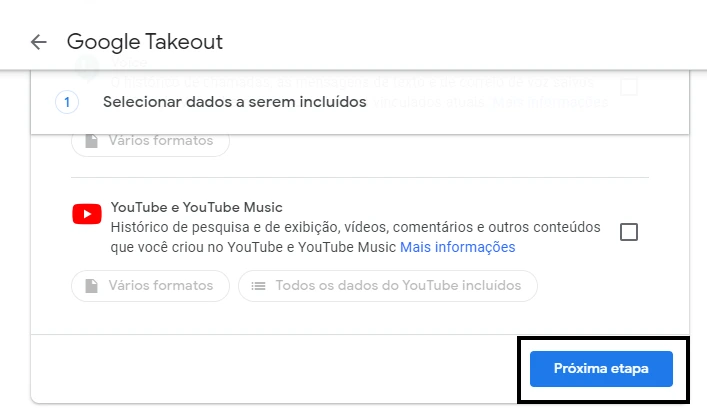
- Abra o Takeout com a conta da criança e selecione os dados que deseja guardar, como os do YouTube.
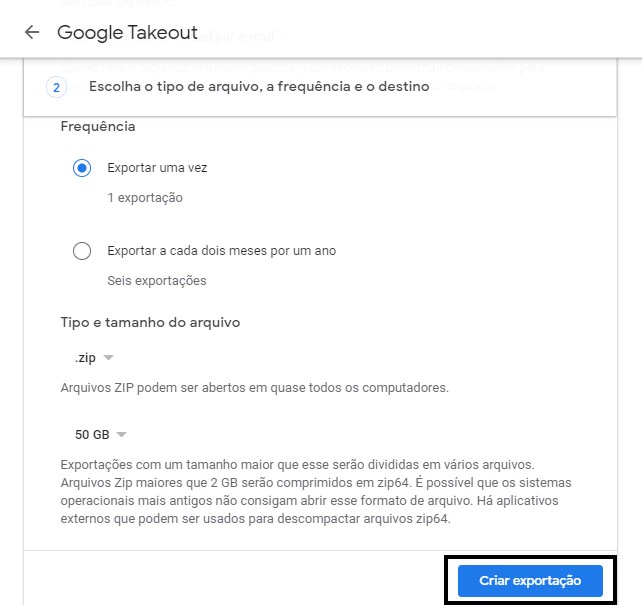
- Toque em Próxima etapa. Escolha receber o link de download por e-mail e fazer uma única exportação, em formato ZIP, que reúne os arquivos em um pacote.
- Selecione Criar exportação. A preparação pode levar de minutos a dias.
- Quando o e-mail chegar, baixe os arquivos e confira a cópia antes de continuar a supervisão. Guardá-la não garante que o conteúdo poderá ser restaurado no YouTube.
1. Marque os dados que deseja guardar
2. Configure e crie a exportação
Não é preciso excluir uma conta só para recomeçar. Se o aparelho já contém fotos ou arquivos importantes, preserve uma cópia antes de alterar contas ou preparar o celular para outra pessoa.
3. Entenda a autorização do responsável
Durante a criação da conta, o Google pede que o responsável autorize o uso. O cartão de crédito é uma das formas possíveis de confirmação; ele não é obrigatório em todos os casos. Siga as opções que aparecerem para você.
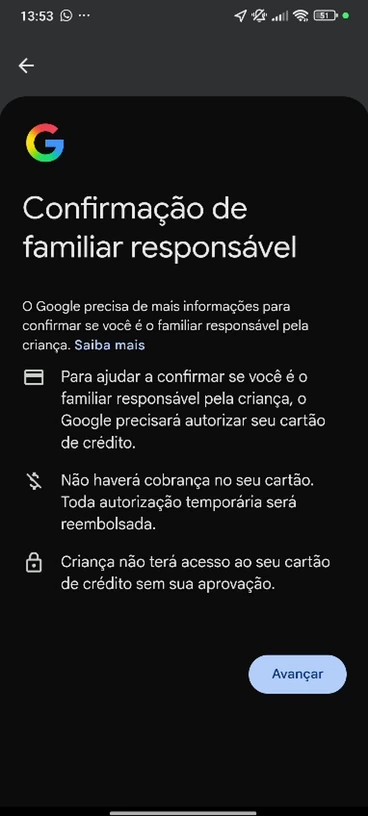
Se essa forma for usada, pode aparecer uma autorização temporária no cartão para verificar sua validade. Isso não é uma mensalidade do Family Link. O Google informa que, na maioria dos casos, o registro temporário é removido em até 48 horas.
Leia as escolhas de privacidade
Na criação da conta, podem aparecer opções sobre guardar atividades e personalizar o conteúdo. Leia o que cada uma permite antes de confirmar. Você pode escolher ver as configurações em mais etapas para analisar cada assunto.
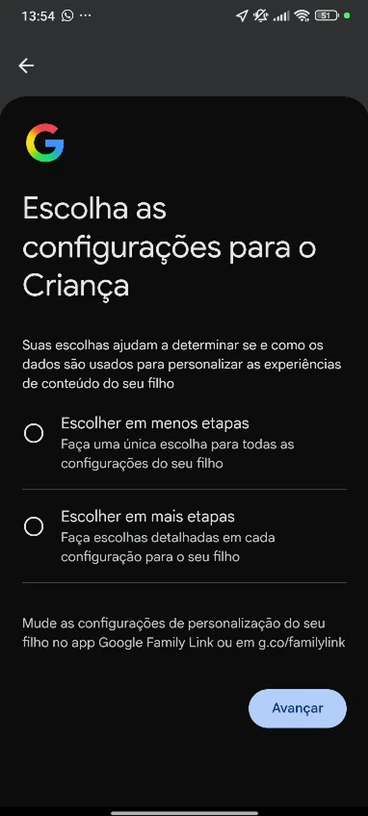
4. Confira a conta no aparelho da criança
Se ativou a supervisão na conta que já estava no Android, não precisa adicioná-la de novo. Conclua as telas iniciadas em Controles da família.
Se criou uma conta e o celular é novo, use o e-mail e a senha da criança quando o Android pedir uma Conta do Google na configuração inicial. Confirme que você é o responsável quando solicitado.
Se criou uma conta e o Android já está configurado:
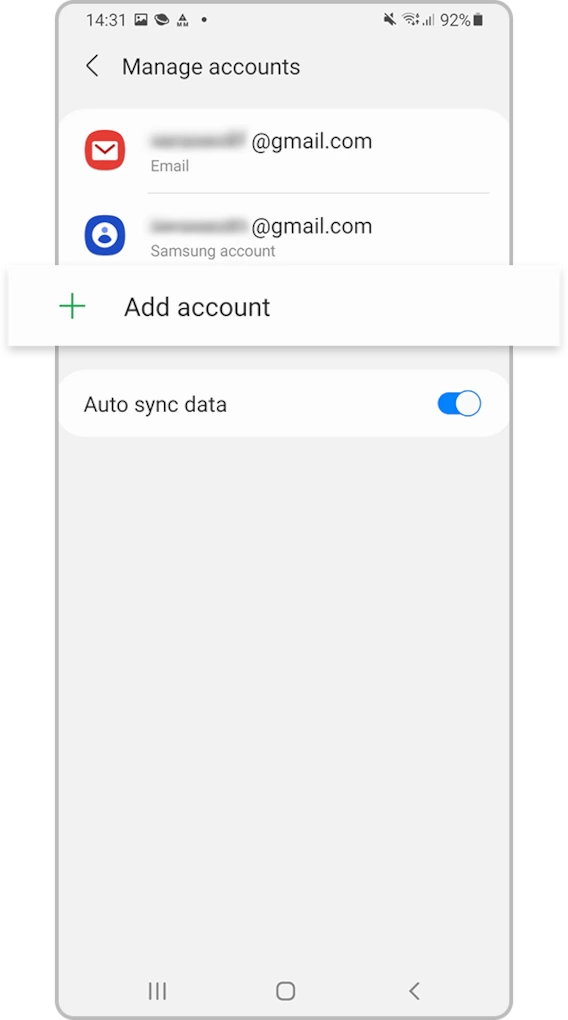
- No celular da criança, abra Configurações → Senhas e contas. O menu também pode aparecer como Senhas, chaves de acesso e preenchimento automático.
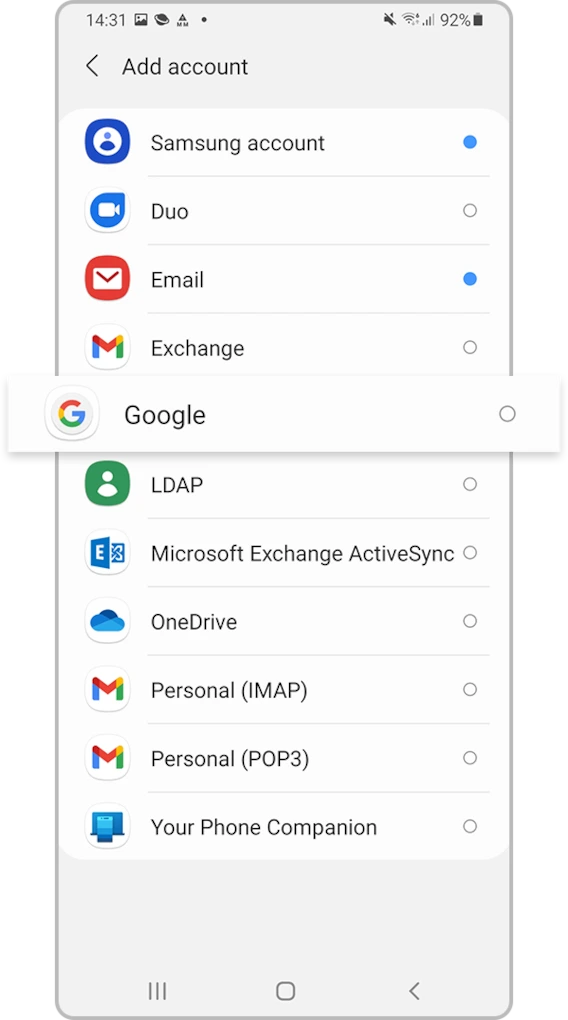
- Toque em Adicionar conta e escolha Google.
- Entre com o e-mail e a senha da criança. Conclua a confirmação do responsável quando ela aparecer.
1. Adicionar conta — Add account
2. Escolha Google
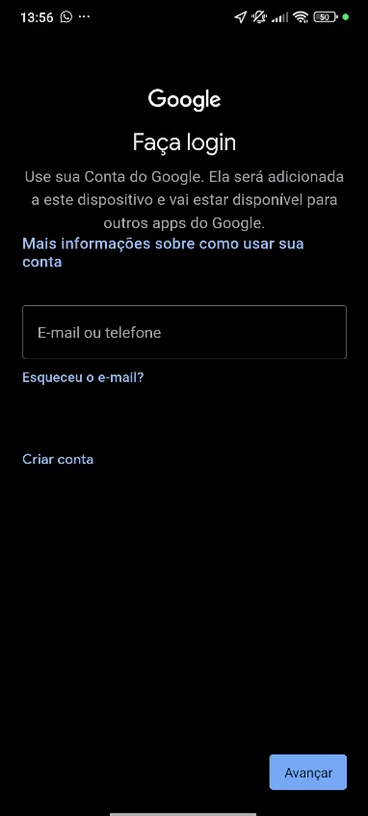
Se o aparelho era de outra pessoa e o processo pedir a remoção de contas, guarde primeiro os arquivos importantes. Remover uma conta do aparelho tira seus dados sincronizados daquele celular; isso é diferente de excluir a Conta do Google. Não apague uma conta nem restaure o celular apenas para tentar resolver um erro.
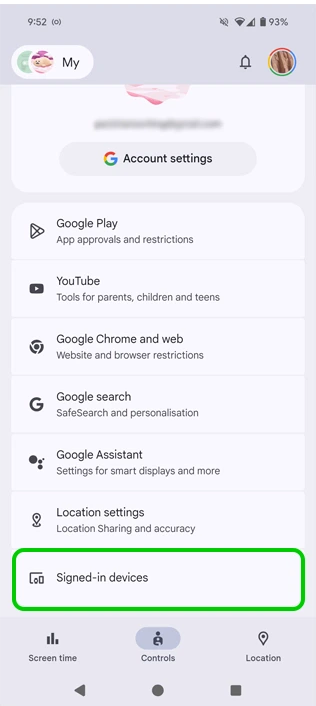
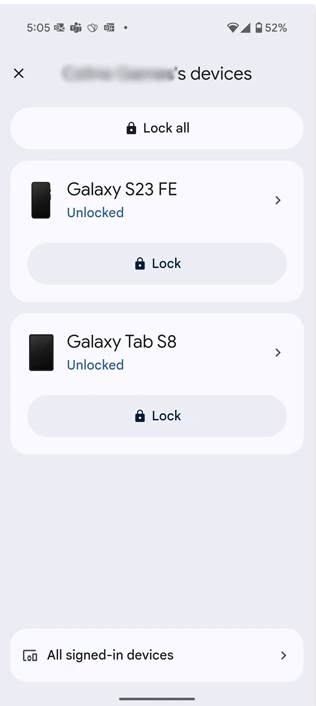
Para conferir: no seu Family Link, selecione a criança e abra Controles → Dispositivos conectados. Veja se o Android dela aparece. Ter criado a conta, sozinho, não confirma que o aparelho já está supervisionado.
1. Dispositivos — Signed-in devices
2. Confira o nome do Android da criança
Escolha os primeiros ajustes
Daqui em diante, use o seu celular de responsável. Abra o Family Link e selecione a criança antes de fazer cada ajuste. Escolha o assunto que mais ajuda a rotina da casa: você pode voltar aos outros depois.
Tempo de uso e momentos de pausa
O limite diário define quanto tempo o celular pode ser usado ao longo do dia. O descanso marca um horário para parar e outro para voltar a usar. Você pode ajustar os dois.
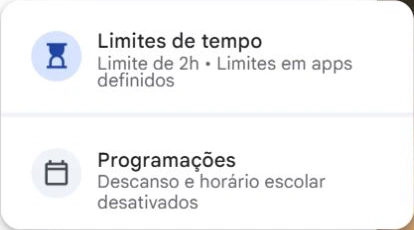
Para definir a duração diária:
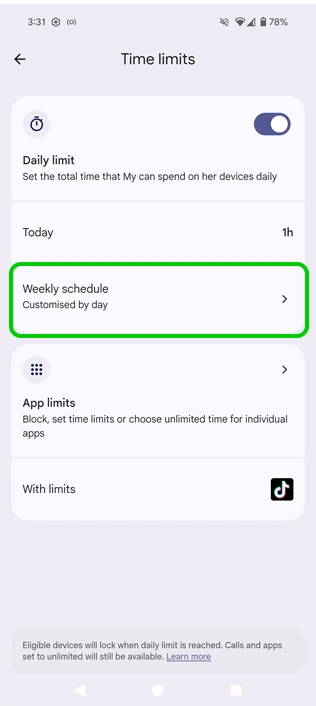
- Abra Tempo de tela → Limites de tempo e ative Limite diário.
- Toque em Programação semanal, escolha um dia e defina a duração combinada.
- Repita para os outros dias ou use a opção de aplicar a todos. Toque em Concluído.
1. Limite diário — Daily limit
2. Semana — Weekly schedule
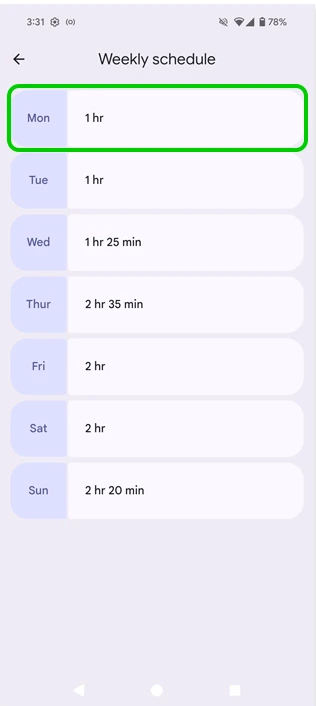
Esse limite vale separadamente para cada aparelho. Se a criança usa dois dispositivos, o tempo não é dividido automaticamente entre eles.
Para programar a pausa:
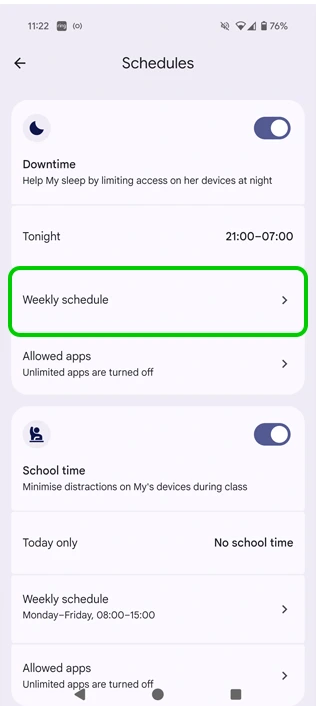
- Abra Tempo de tela → Programações e ative Descanso.
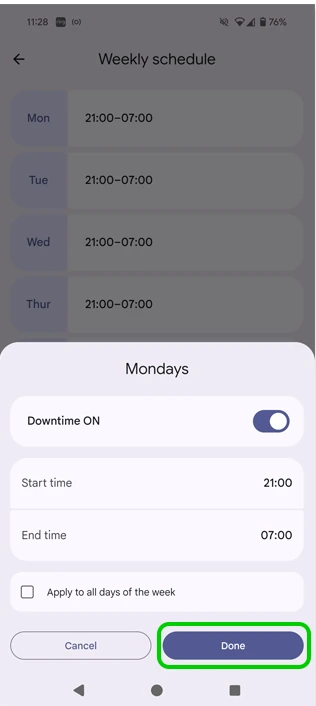
- Em Programação semanal, escolha os dias e os horários de início e término. Confirme em Concluído.
- Confira Apps permitidos. Ali você pode escolher se aplicativos definidos como sem limite de uso continuarão disponíveis nesse período.
1. Descanso — Downtime
2. Início e fim — Start time e End time
Se precisarem de uma exceção naquele dia, abra Tempo de tela → Tempo extra, abaixo do nome do aparelho, escolha a duração e confirme. Isso evita alterar toda a programação semanal.
Escolha os horários considerando a rotina, a idade e as necessidades da criança. O aplicativo oferece um ajuste técnico; ele não determina, sozinho, quanto tempo faz sentido para cada família.
Aplicativos: olhar antes de autorizar
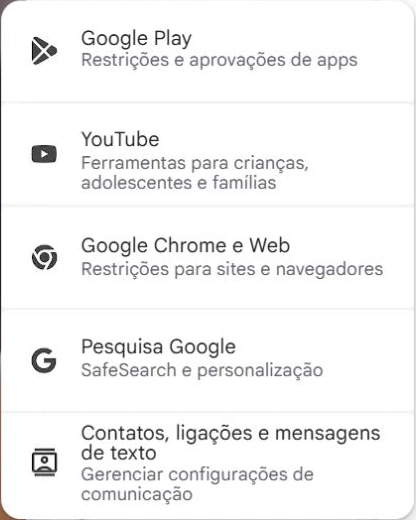
No Family Link, a aba Controles reúne opções do Google Play, YouTube, Chrome e Pesquisa. Para decidir sobre novos downloads, comece por Google Play.
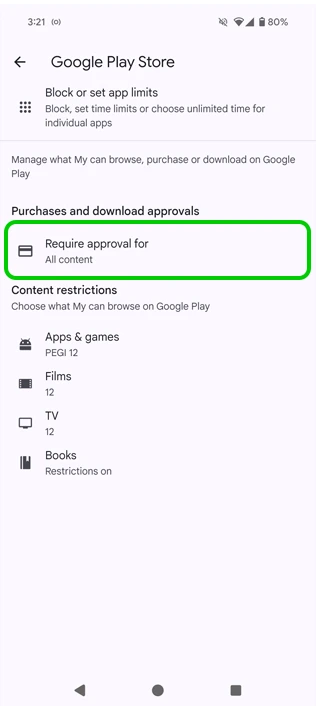
Para receber pedidos de novos aplicativos:
- Abra Controles → Google Play.
- Em Aprovações de compras e downloads, toque em Exigir aprovação para.
- Escolha Todos os tipos de conteúdo para incluir aplicativos gratuitos.
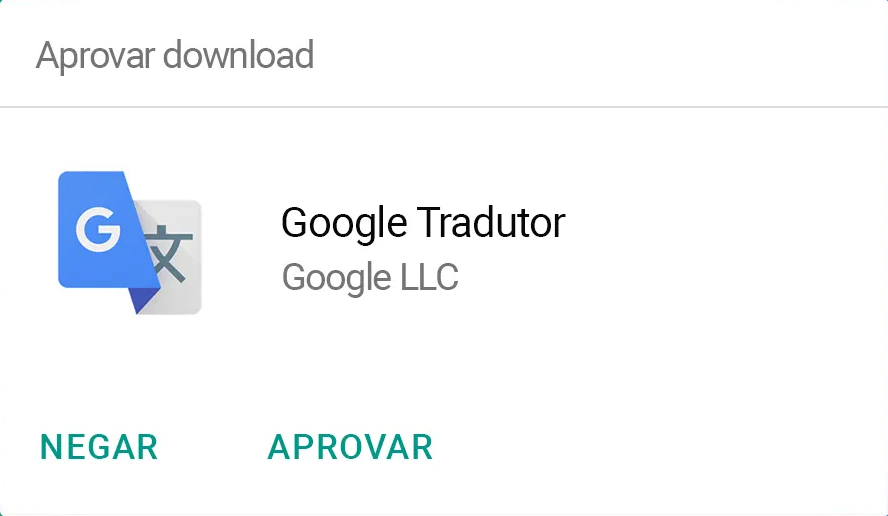
Quando a criança tentar baixar um app gratuito que exige aprovação, poderá pedir por mensagem ou pedir na hora. Por mensagem, você analisa a notificação no seu celular. Na hora, analisa o pedido no aparelho dela e digita sua senha se decidir aprovar. Pedidos pendentes ficam em Notificações, no alto do Family Link.
Essa regra se aplica ao Google Play. Aplicativos já instalados ou aprovados, além dos disponíveis na Biblioteca da Família, podem ser baixados novamente sem nova autorização. As aprovações de compras cobrem o sistema de pagamento do Google Play, não todos os pagamentos da internet.
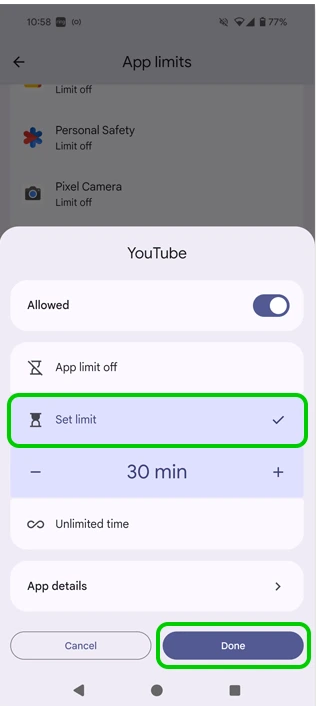
Para ajustar um aplicativo que já está instalado:
- Abra Tempo de tela → Limites de tempo → Limites de apps.
- Selecione o aplicativo que deseja ajustar.
- Para escolher uma duração, toque em Definir limite. Para impedir o uso, mude de Permitido para Bloqueado.
- Confirme em Concluído. Para liberar de novo, volte ao mesmo aplicativo e permita o uso. Alguns apps necessários ao funcionamento do celular não podem ser bloqueados.
Antes de aprovar um jogo, olhem juntos a classificação indicativa, as compras dentro do aplicativo e a possibilidade de conversar com outras pessoas. Pergunte o que chamou a atenção da criança.
Câmera, microfone e outras permissões
Uma permissão é a autorização para um aplicativo usar uma função do celular, como câmera ou microfone. Para revisar:
- Volte à lista Limites de apps e selecione o aplicativo.
- Abra Detalhes do app → Permissões.
- Ative ou desative cada acesso conforme a necessidade.
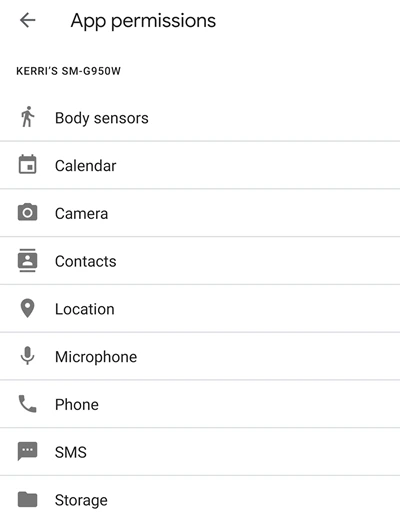
Outra forma de revisar é por função do aparelho: abra Controles → Dispositivos conectados (ou Dispositivos com login), escolha o Android e entre em Permissões do app. Selecione câmera ou microfone e confira quais aplicativos podem usar esse recurso.
1. Câmera (Camera) e microfone (Microphone)
2. Revise o acesso de cada aplicativo
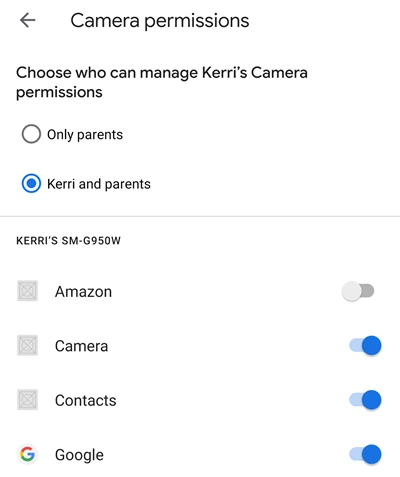
Por exemplo, retirar o acesso ao microfone pode impedir uma conversa por voz. Se a criança usa mais de um aparelho, confira as permissões em cada um. Autorizar um download e permitir o uso da câmera são decisões diferentes.
Pesquisa, sites e vídeos
Volte à aba Controles, mostrada na figura 16. Sites, resultados de busca e vídeos têm configurações próprias. Confira uma de cada vez.
Sites no Chrome
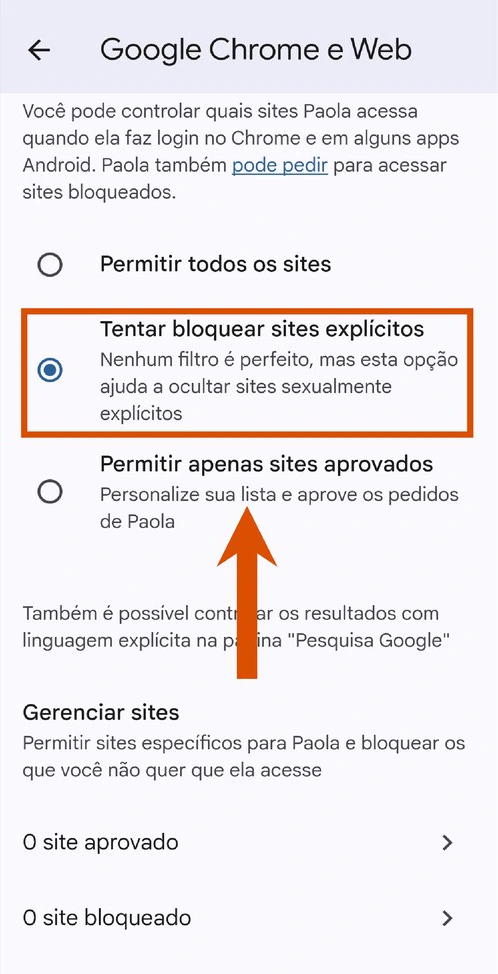
- Abra Controles → Google Chrome e Web.
- Escolha se a criança poderá navegar em geral, se o Chrome tentará bloquear sites com conteúdo sexual explícito ou se ela poderá acessar somente os sites que você aprovar.
- Se escolher apenas sites aprovados, monte a lista dos que ela vai usar. Mesmo na navegação mais aberta, continuam valendo os bloqueios individuais feitos por você.
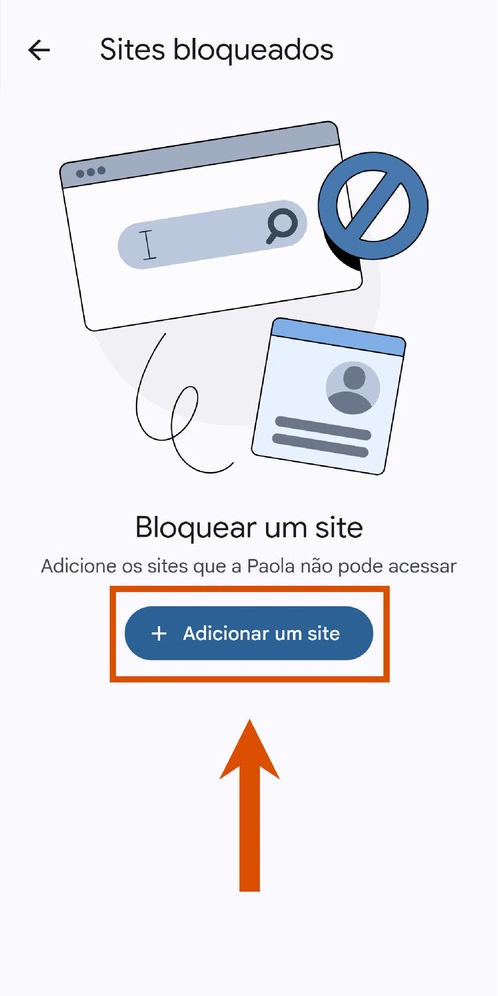
Para ajustar um endereço específico, em Gerenciar sites, escolha Sites aprovados ou Sites bloqueados e toque em Adicionar um site. Digite o endereço e confirme. Aprovar um endereço não libera automaticamente todas as suas variações. Se um site da escola não abrir, confira o endereço exato com a criança antes de liberar.
1. Escolha como filtrar os sites
2. Adicione um endereço, se necessário
O filtro automático pode falhar e não protege todos os navegadores.
Resultados da Pesquisa Google
- Abra Controles → Pesquisa Google.
- Confira o SafeSearch, filtro que ajuda a retirar conteúdo explícito dos resultados de busca.
- Mantenha Filtrar se esse for o objetivo. Essa opção vem ativada na conta infantil supervisionada. Desfocar e Desativar não fazem a mesma filtragem.
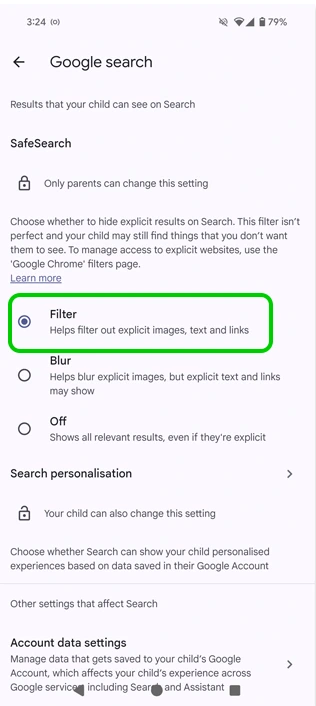
No aparelho da criança, confira se a Pesquisa está usando a conta supervisionada. Essa configuração não se aplica quando ela está fora da conta nem a todos os aplicativos alternativos de busca. O filtro da Pesquisa e o bloqueio de sites no Chrome têm funções diferentes.
Vídeos no YouTube
Abra Controles → YouTube. Em algumas versões, aparece Central da Família do YouTube. O YouTube Kids é voltado a crianças; o YouTube supervisionado oferece uma seleção mais ampla de vídeos, com níveis de conteúdo.
- Se a criança já usa o YouTube Kids: em Configurações do YouTube Kids, ajuste o nível de conteúdo e decida se a pesquisa ficará disponível.
- Se já usa o YouTube supervisionado: em Configurações do YouTube, toque em Editar, leia as descrições dos níveis e confirme sua escolha em Selecionar.
- Para evitar que um vídeo comece logo após outro: em Configurações gerais, procure Desativar a reprodução automática. Se a chave tiver esse nome, deixe-a ativada, pois ela liga a restrição. Leia a frase abaixo do botão para conferir o efeito.
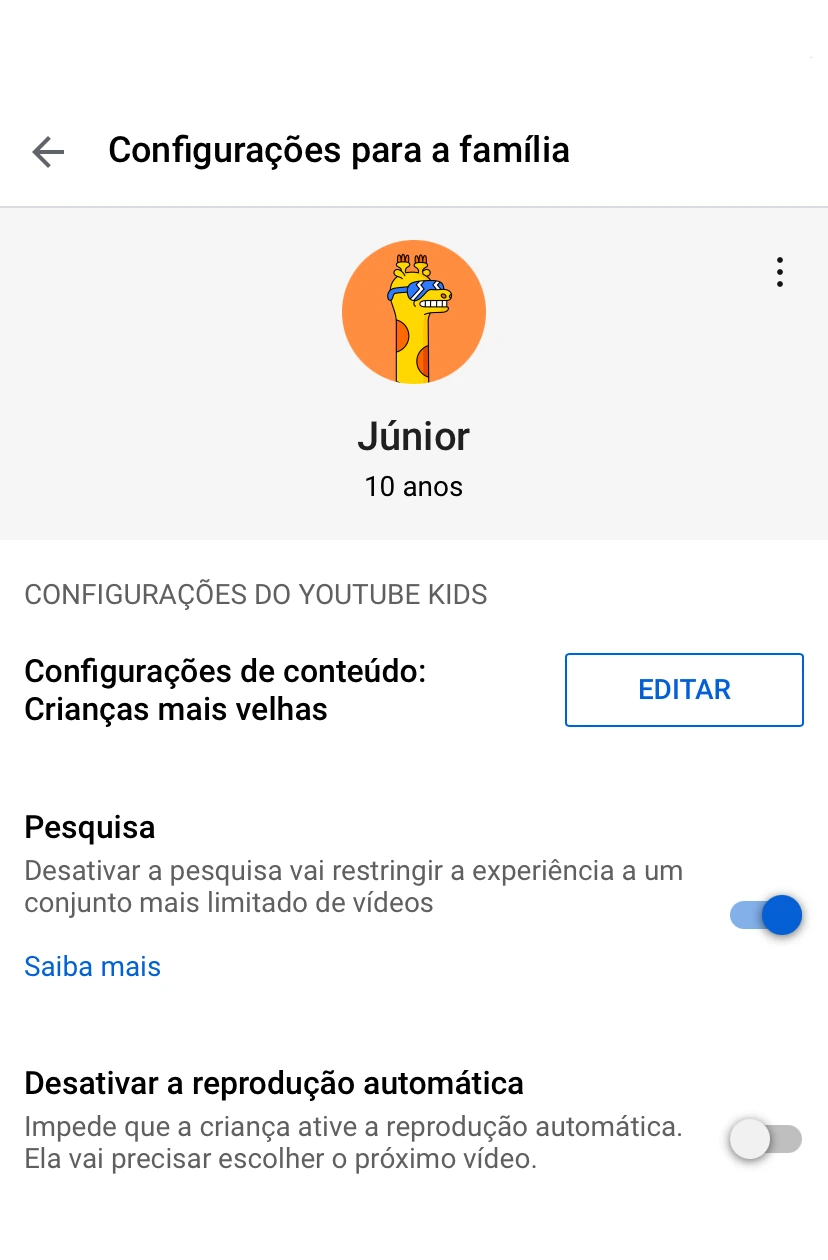
1. Editar — Edit
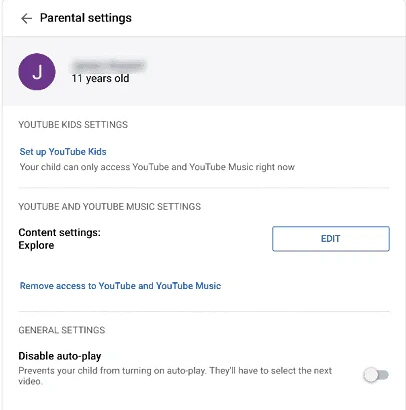
2. Leia e escolha o nível
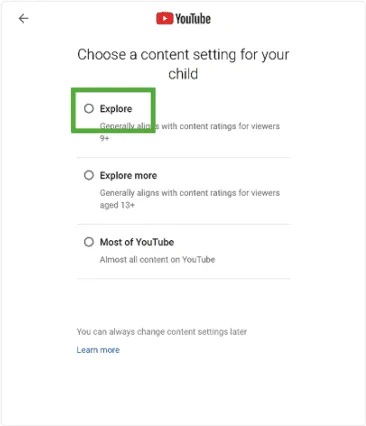
As opções dependem da idade, da conta e da experiência já configurada. Se o serviço ainda não estiver habilitado, conclua primeiro a configuração inicial apresentada pelo YouTube ou YouTube Kids, com o responsável.
Nenhum filtro garante que só aparecerá conteúdo adequado. Combinem uma resposta simples para quando algo incomodar: fechar o conteúdo e procurar um adulto de confiança. Acolher esse pedido de ajuda é parte do cuidado.
Localização: um apoio com limites
Se fizer sentido para a família, explique à criança para que esse recurso será usado. Depois, no seu Family Link:
- Abra Localização → Configurar localização.
- Selecione a criança, caso haja mais de uma cadastrada.
- Toque em Avançar → Ativar. Se a opção de configurar não aparecer, selecione a criança e procure Compartilhamento de local.
- Aguarde a atualização e confira o aparelho no mapa.
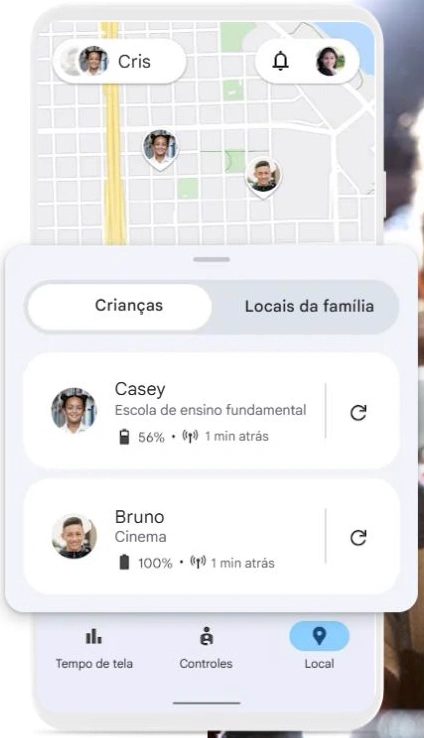
O mapa mostra a localização do aparelho, que pode levar um tempo para atualizar. A expressão “em tempo real”, usada no vídeo, não garante uma atualização instantânea. Um celular desligado, sem internet ou sem uso recente pode não aparecer. Por isso, a localização não confirma, sozinha, onde a criança está nem substitui os combinados sobre saídas e chegadas.
Façam um teste juntos
Com os dois aparelhos por perto e conectados, escolham um momento tranquilo:
- Testem um pedido de aplicativo. Escolham um app gratuito que ainda não tenha sido aprovado. A criança inicia o pedido no Google Play; o responsável verifica a solicitação e decide junto com ela. Se não houver pedido, revisem a configuração e as exceções mencionadas acima.
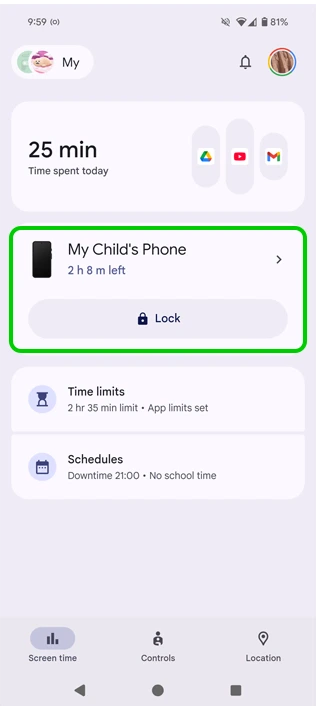
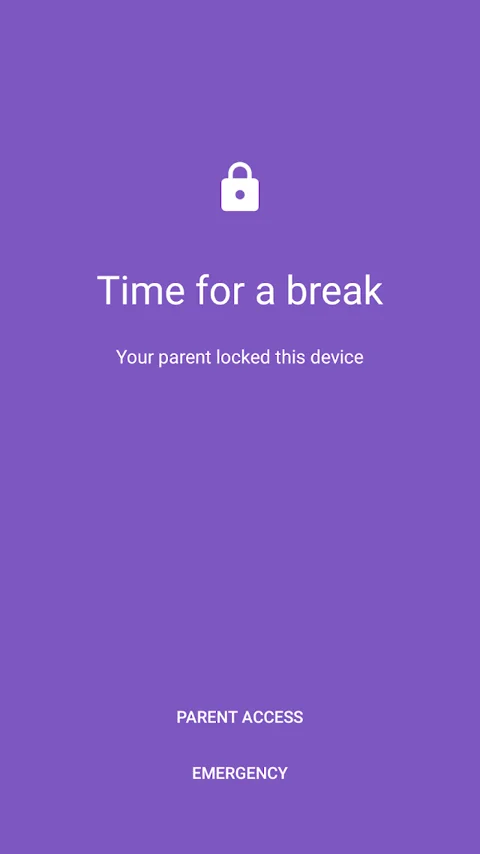
- Testem uma pausa curta. Avisem antes. No perfil da criança, abra Tempo de tela e, abaixo do nome do aparelho, toque em Bloquear. Observem o resultado e depois usem Desbloquear. Não contem com uma mudança instantânea se houver problema de conexão.
- Confiram o que permanece acessível. No bloqueio manual, apps com tempo ilimitado dependem de uma permissão específica. Confira em Controles → Dispositivos conectados → aparelho da criança → Configurações da tela de bloqueio → Apps com tempo ilimitado. Em smartphones Android com serviço de chamadas, a criança pode atender ligações e usar a opção de emergência. Verifiquem essas possibilidades no aparelho que ela usa.
1. No celular do responsável
2. No celular da criança
Se vocês ativaram a localização, aproveitem para conferir se o aparelho aparece e se a informação está atualizada.
Se alguma etapa não funcionar
- Não encontro o menu: use a busca das Configurações do Android e procure “Controles da família” ou “Controle dos pais”. Confira também as atualizações do aplicativo e do sistema.
- A senha não funciona: confira o e-mail selecionado e a digitação. Se não lembrar a senha, use a recuperação oferecida na tela de login antes de continuar.
- O aparelho não aparece: confira se o Android usa a conta pessoal da criança que está no seu Family Link e se as etapas de supervisão foram concluídas.
- O pedido de aplicativo não chegou: veja Notificações no Family Link, confira se as notificações do app estão permitidas no seu celular e lembre das exceções para downloads já aprovados.
- O ajuste ainda não fez efeito: mantenha os dois aparelhos conectados e aguarde. Um bloqueio de app pode levar cerca de cinco minutos ou depender de o Android voltar à internet.
Vocês podem fazer uma pausa e retomar depois. Anote o texto de um eventual erro, sem compartilhar senhas. As fontes ao final ficam disponíveis para consultar detalhes de uma situação específica.
Para começar hoje
Escolham um combinado, configurem um recurso e façam um teste. Pode ser pedir ajuda antes de instalar um jogo ou deixar o celular de lado durante um momento da rotina.
Depois de alguns dias, retomem a conversa: a criança entendeu o combinado? O ajuste ajudou? Algo precisa mudar? Ouvir essas respostas ajuda a adaptar o cuidado à vida real da família.
O Family Link é uma ferramenta de apoio. A presença de um adulto disposto a escutar, explicar e rever os combinados continua sendo essencial.
As imagens deste guia vêm do vídeo da equipe, do Google e das fontes identificadas em cada legenda. Capturas de versões anteriores estão sinalizadas, com explicações sobre os nomes atuais dos recursos. Elas ajudam a reconhecer os recursos; não mostram todas as telas de cada configuração.
Os links abaixo reúnem as orientações oficiais usadas no guia. Consulte-os se a sua tela for diferente ou se quiser conferir mais detalhes.