
A criança quer mandar mensagens para os avós ou conversar por vídeo com amigos, mas ainda não tem um número de telefone? O Messenger Kids permite esse contato com acompanhamento de um responsável pelo Facebook.
Depois do nosso artigo sobre controle parental no WhatsApp, vamos conhecer essa opção e configurar suas principais escolhas em família.
Vá direto ao que precisa:
O que é o Messenger Kids
É um aplicativo de mensagens e chamadas de vídeo voltado ao público infantil. A criança não precisa de um número de telefone, e a criação da conta no Messenger Kids não cria um perfil dela no Facebook. O responsável usa sua própria conta do Facebook para autorizar e administrar o uso.
O app tem filtros para videochamadas, figurinhas, emojis e ferramentas de desenho. Segundo a descrição da Meta na loja oficial, não há anúncios nem compras dentro do aplicativo.
Esses recursos ajudam a organizar o uso, mas o cuidado também depende de conversar sobre contatos, privacidade e momentos de descanso.
Antes de começar
Separe o celular ou tablet que a criança vai usar, uma conexão com a internet e o acesso à conta do Facebook do responsável. Faça o cadastro junto dela; a senha e qualquer código de autorização devem ser preenchidos pelo adulto.
As imagens abaixo foram retiradas dos dois vídeos da equipe: “instalação Messenger kids” e “cadastramento e funções Messenger kids”. O exemplo foi gravado no Android. A aparência e os nomes de algumas opções podem mudar entre versões.
Como instalar
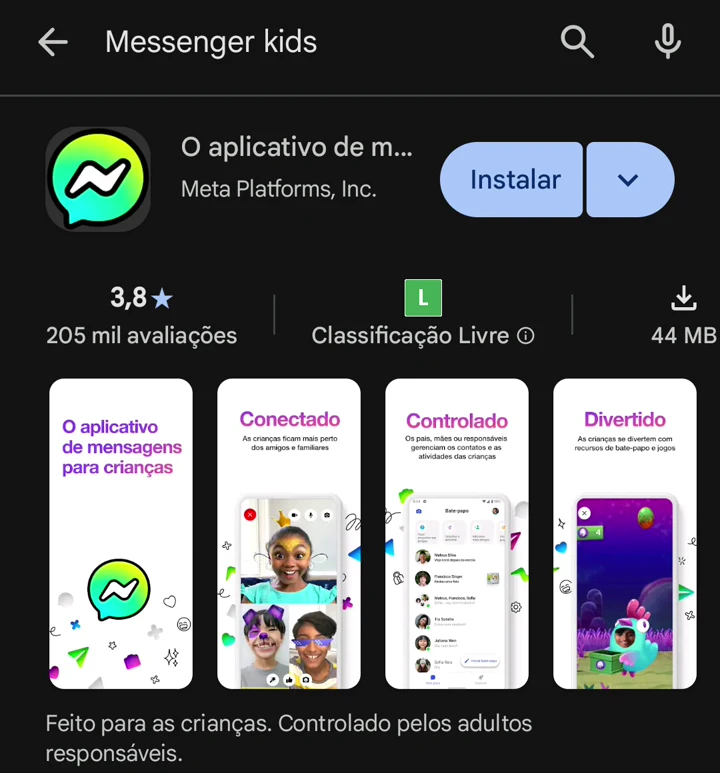
- No aparelho que a criança vai usar, abra a Play Store.
- Pesquise por Messenger Kids e confira se o desenvolvedor é Meta Platforms, Inc. O título em português pode aparecer como “O aplicativo de mensagens para…”, como na gravação.
- Toque em Instalar e aguarde a conclusão.
- Toque em Abrir. Na tela de boas-vindas, escolha Avançar para iniciar a configuração com o responsável.
Como criar a conta
Autorize o aparelho e preencha os dados
- Confira a conta do adulto na tela Autorizar dispositivo. Se estiver incorreta, use a opção para entrar com outra conta.
- Siga a autenticação exibida. Na gravação, há a opção de usar a senha do Facebook ou receber uma senha descartável. Não compartilhe esses dados com a criança ou com outras pessoas.
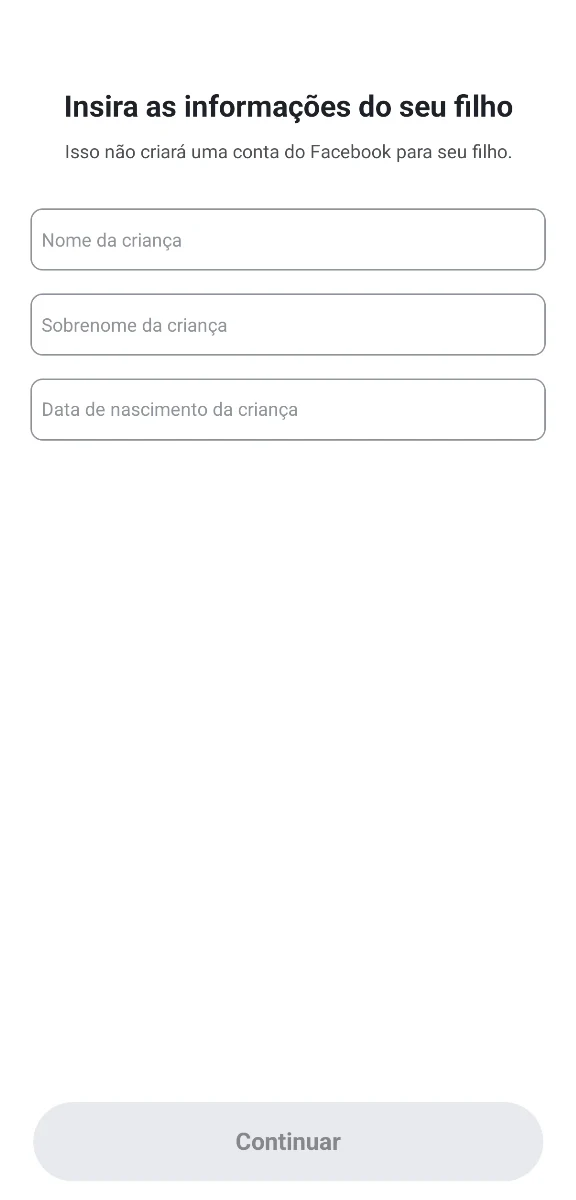
- Em Insira as informações do seu filho, preencha nome, sobrenome e data de nascimento. Toque em Continuar.
- Leia a tela É importante que você saiba, incluindo as informações sobre uso de dados e os termos. Se concordar, prossiga com a criação da conta.
Escolha quem pode encontrar o perfil
O aplicativo apresenta convites para pais, mães e responsáveis de outras crianças. Você pode avaliar quem conhece e deixar os convites para depois usando Pular, quando essa opção aparecer.
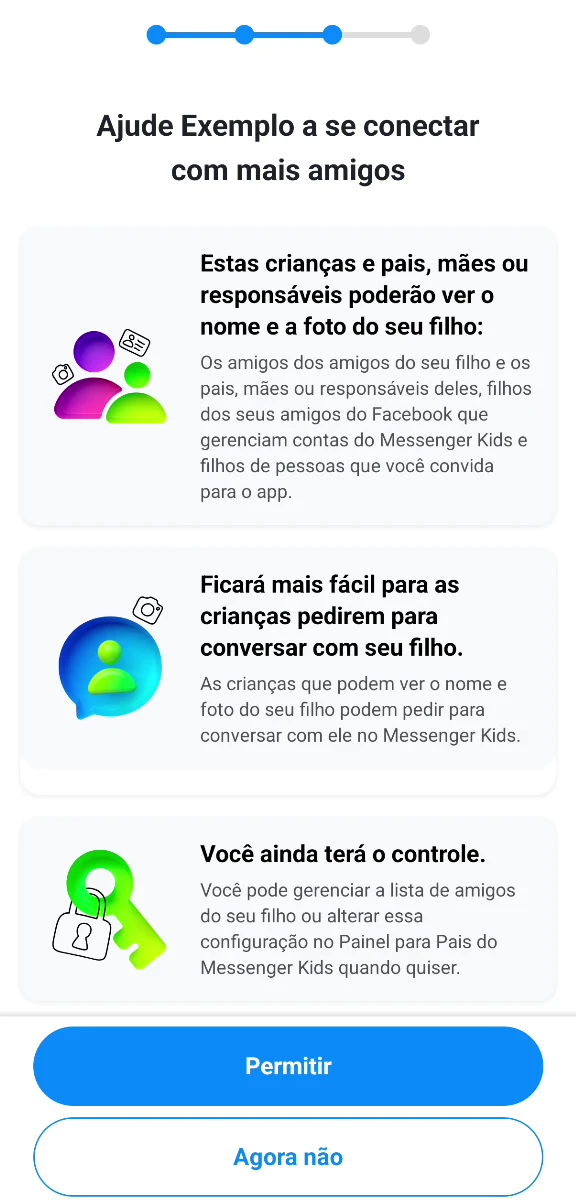
Na tela Ajude [nome] a se conectar com mais amigos, leia quem poderá ver o nome e a foto da criança. Permitir amplia essa visibilidade para os grupos descritos na tela; Agora não permite seguir sem ativar essa opção naquele momento.
Quem pode conversar com a criança
Durante o cadastro aparecem duas escolhas diferentes: usar um código para encontrar amigos e permitir que a própria criança escolha os contatos. Leia cada uma antes de continuar.
Código para encontrar amigos
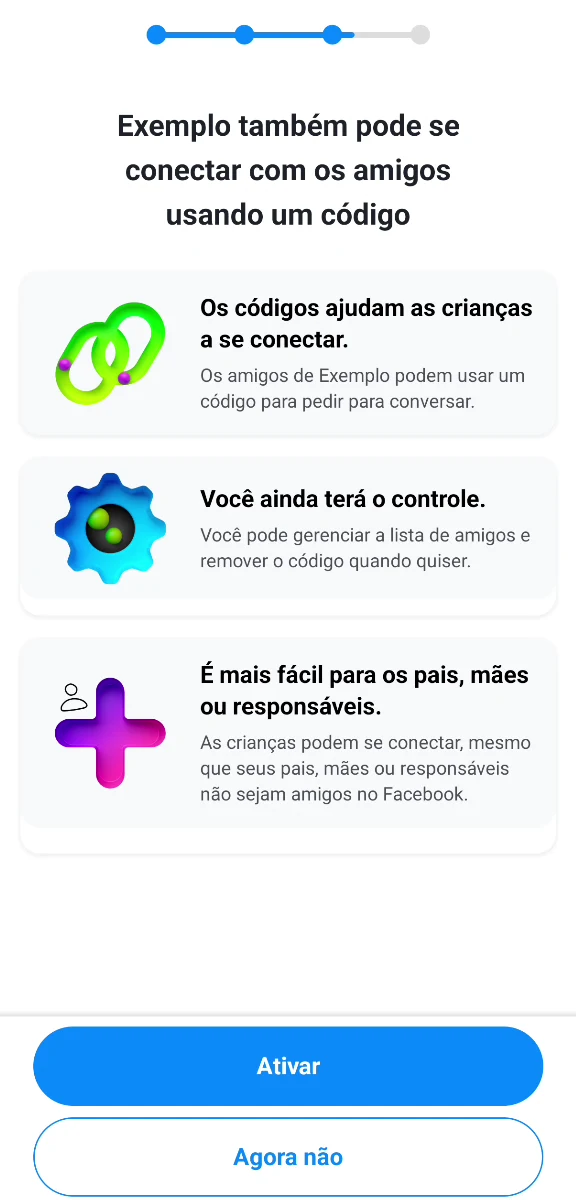
Na tela sobre conexão por código, toque em Ativar se quiser habilitar esse recurso, ou em Agora não para seguir sem ele. O código ajuda um amigo a localizar o perfil e pedir para conversar; não é a senha da conta nem o código de autorização do adulto.
Compartilhem esse código apenas com pessoas conhecidas, conforme o combinado da família. Use o código exibido pelo próprio aplicativo.
Quem escolhe os contatos
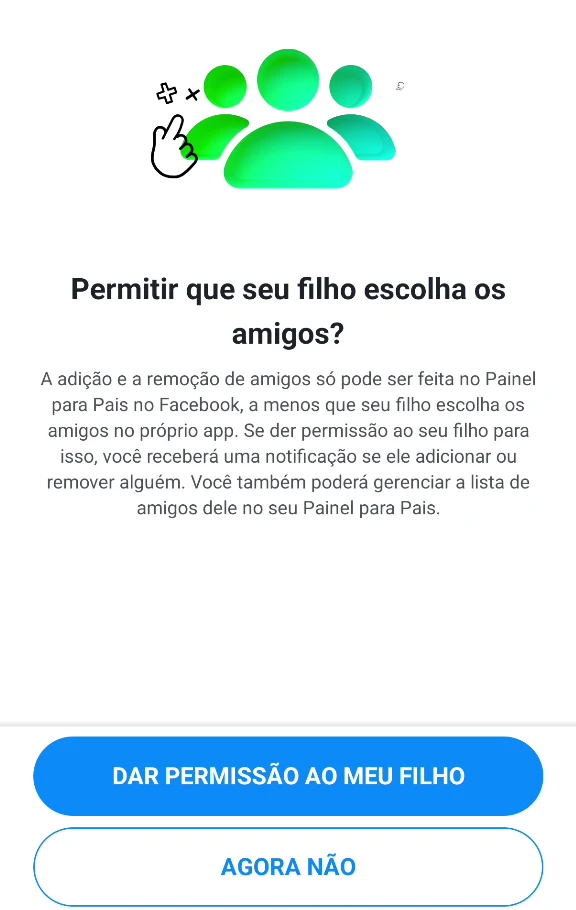
Na tela Permitir que seu filho escolha os amigos?, o próprio aplicativo explica a diferença:
- Agora não: mantém a escolha de adicionar e remover amigos no Painel para Pais, pelo responsável.
- Dar permissão ao meu filho: permite que a criança adicione ou remova amigos no app. O adulto recebe uma notificação e continua podendo gerenciar a lista pelo painel.
Se a intenção é que o adulto decida os contatos, escolha Agora não nessa etapa. Receber uma notificação depois de uma mudança é diferente de aprová-la antes.
Depois do cadastro, abra o Facebook do responsável → Menu → Messenger Kids e selecione a criança para acessar o Painel para Pais. Revise os contatos e as permissões periodicamente. Antes de aceitar uma pessoa, confirme com a criança e com a família dela quem está por trás daquele perfil.
Como é a experiência da criança
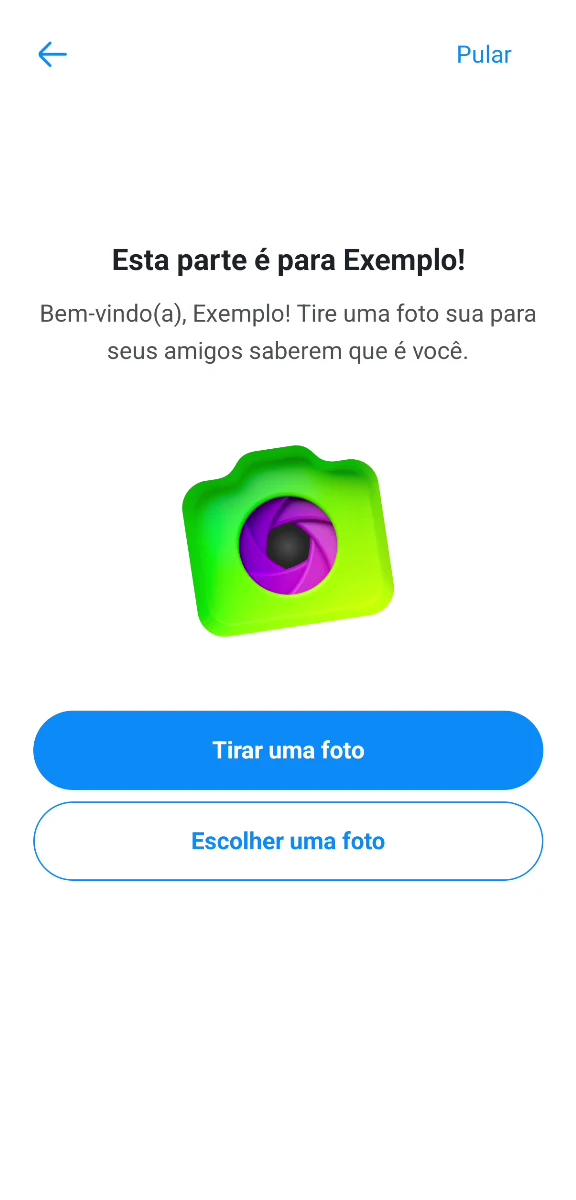
Ao terminar as escolhas do adulto, o app apresenta a etapa Esta parte é para [nome]!. A criança pode participar da escolha da foto do perfil. Na gravação aparecem Tirar uma foto, Escolher uma foto e Pular.
Conversem sobre qual imagem usar e quem poderá vê-la. Se o sistema pedir acesso à câmera ou ao microfone, leiam juntos a finalidade da permissão antes de decidir.
1. Escolha da foto
2. Apresentação do aplicativo

Como configurar o Modo de Suspensão
O Modo de Suspensão programa horários em que o Messenger Kids fica indisponível. Pode ajudar a reservar um período para dormir ou fazer atividades sem o aplicativo.
- No Facebook do adulto, abra Menu → Messenger Kids.
- Selecione o perfil da criança e procure Controles → Modo de Suspensão.
- Defina o início e o fim da pausa. A orientação da Meta prevê horários diferentes para dias de semana e fins de semana.
- Confirme os ajustes e faça um teste junto com a criança.
Durante a suspensão, ela não pode usar as mensagens, as videochamadas ou a câmera criativa do app, e as notificações ficam suspensas. Esse ajuste atua no Messenger Kids; não bloqueia o celular inteiro. Para cuidar do tempo em outros apps no Android, veja nosso guia do Family Link.
Essa configuração não aparece nos vídeos fornecidos. O caminho acima segue a orientação oficial da Meta sobre o Modo de Suspensão; os nomes dos menus podem variar.
O que o responsável pode acompanhar
O Messenger Kids oferece ferramentas para revisar a atividade da criança. É importante distinguir as informações do painel do conteúdo obtido por download:
- No Painel para Pais: o adulto pode consultar com quem a criança interage, a frequência das conversas, fotos e vídeos recentes e registros de bloqueios ou denúncias.
- Na cópia dos dados: pode solicitar as informações da conta, incluindo mensagens, imagens e vídeos enviados e recebidos. A criança é avisada quando essa solicitação é feita.
Para solicitar a cópia, abra o perfil da criança no Painel para Pais e procure, nos controles, a opção de baixar as informações da criança. Siga as instruções para solicitar e obter o arquivo. Esse procedimento não é demonstrado nos vídeos da equipe; a Meta descreve o conteúdo do download e o aviso à criança.
Por isso, “acompanhar o histórico” não significa que todas as mensagens de texto apareçam como uma conversa aberta em tempo real no painel. Explique à criança o que você pode consultar e combine quando farão isso juntos.
Um combinado para começar
Escolham um familiar conhecido para a primeira conversa, revisem as permissões de amizade e testem o horário de descanso. Combinem uma frase simples: “Se alguém pedir segredo, foto ou mandar algo que incomode, pode me chamar. Vamos resolver juntos.”
Ouça antes de repreender e ensine a criança a pedir ajuda, bloquear e denunciar quando necessário. O aplicativo é um apoio para aprender a conversar no ambiente digital; a presença da família continua sendo parte desse aprendizado.
Artigo elaborado a partir do “Roteiro - Messenger Kids” e dos dois vídeos da equipe, com conferência das orientações oficiais listadas abaixo. As capturas foram selecionadas sem mostrar senhas, códigos de autenticação ou listas pessoais de contatos.