
A criança pede mais uma partida no Roblox. Você sabe que ela está jogando, mas quer entender com quem conversa, quais jogos acessa e se pode fazer compras. Você não precisa saber jogar para começar a acompanhar.
Depois dos nossos guias sobre Family Link, WhatsApp e Messenger Kids, vamos conhecer os controles do Roblox. A proposta é configurar junto da criança, explicar cada escolha e fazer um teste antes de confiar no ajuste.
Vá direto ao que precisa:
- Entender Roblox Kids e Select
- Instalar e preparar as contas
- Vincular o responsável
- Escolher e bloquear jogos
- Revisar conversas e amizades
- Definir o tempo de uso
- Cuidar das compras
- Testar os ajustes
O que são Roblox Kids e Roblox Select
O Roblox é uma plataforma que reúne muitos jogos criados por diferentes desenvolvedores. Dentro dela, a palavra experiência também significa um jogo ou espaço que a criança pode visitar.
Segundo o Roblox, as contas são organizadas por idade, com proteções e catálogos próprios:
- Roblox Kids: geralmente para crianças de 5 a 8 anos, com jogos de conteúdo Mínimo ou Leve e comunicação desativada por padrão.
- Roblox Select: geralmente de 9 a 15 anos, com acesso gradual a conteúdos e recursos de comunicação conforme a idade e as permissões.
- Roblox: para usuários de 16 anos ou mais, com outras condições de acesso.
Kids e Select são tipos de conta dentro do Roblox, não aplicativos separados para instalar. A atribuição considera a idade; durante a transição descrita pela plataforma, a idade informada também pode definir o catálogo enquanto a verificação não é concluída. As regras podem variar por região.
Os jogos dos catálogos infantis passam por uma seleção adicional que inclui requisitos para os criadores e avaliação do conteúdo. Isso ajuda a reduzir riscos, mas não garante que toda interação seja adequada para cada criança. Peça que ela mostre os jogos de que gosta e explique o que faz neles.
O conjunto completo de controles está disponível até os 12 anos. A partir dos 13, parte do acompanhamento muda: alguns controles de jogos e comunicação continuam até os 15, mas limites de tempo e gastos definidos pelo adulto não têm o mesmo alcance. Este passo a passo de configuração é voltado principalmente a responsáveis por crianças menores de 13 anos.
Antes de começar
Separe o aparelho da criança, o acesso à conta dela e o celular ou computador do responsável. O adulto precisa usar sua própria conta Roblox, com acesso ao e-mail associado a ela. Conectar essa conta à da criança é o que chamaremos de vincular as contas.
Se já usam Roblox, mantenham as contas existentes. Não é necessário criar outra conta da criança para seguir o guia. Se ainda vão cadastrar, leiam os termos e informem a data de nascimento correta; ela influencia as proteções disponíveis.
Instale pela loja oficial, se necessário
- No Android, abra a Play Store e procure Roblox. No iPhone ou iPad, use a App Store.
- Confira se o desenvolvedor é Roblox Corporation e leia a classificação e as informações da loja.
- Se o uso for compatível com as orientações aplicáveis à criança, toque em Instalar ou Obter. Depois, abra o app e entre na conta correspondente.
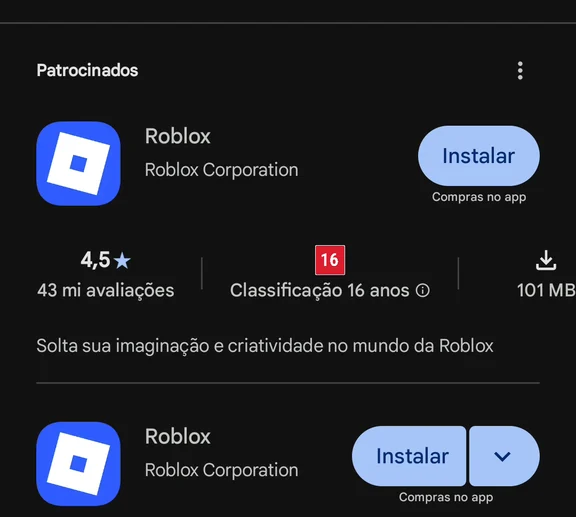
As imagens deste guia vêm das gravações da equipe no Android, feitas em 29/09/2026. Há etapas no aplicativo e no navegador. A aparência, a tradução e a posição dos botões podem mudar; alguns menus aparecem como Mais, Eu ou pelo ícone do perfil.
Quando você ler Configurações → Controles dos responsáveis, a seta significa: abra Configurações e, depois, Controles dos responsáveis. Faça um cuidado de cada vez, sem precisar ajustar tudo na primeira conversa.
Como vincular a conta do responsável
1. Envie o pedido pela conta da criança
- Abra o Roblox e confira se está na conta usada pela criança.
- Acesse Mais, Eu ou o menu do perfil e procure Configurações. No computador, use a engrenagem.
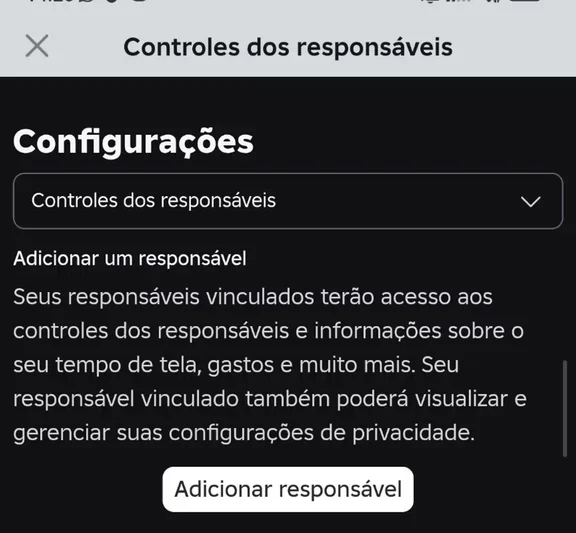
- Abra Controles dos responsáveis e toque em Adicionar responsável.
- Quando solicitado, informe o e-mail do adulto que receberá o convite. Confira a digitação antes de enviar.
2. Continue pela conta do adulto
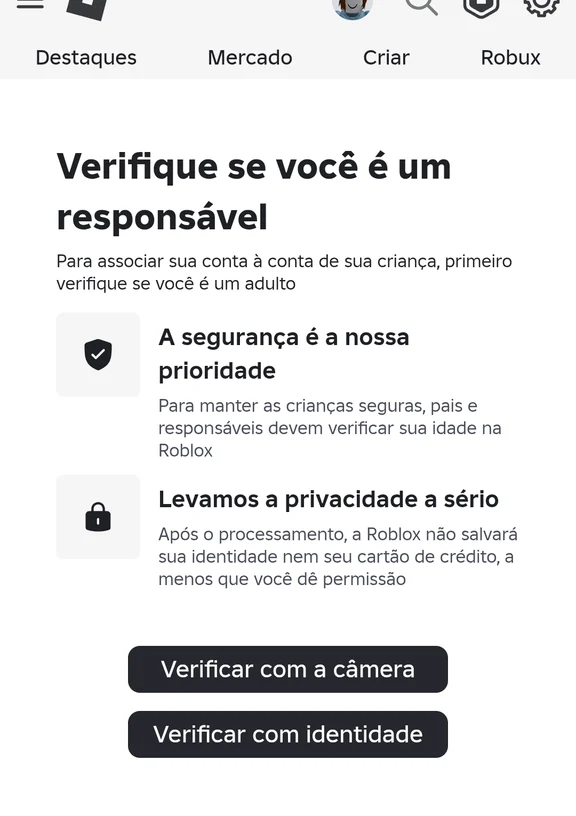
Abra o convite no e-mail do responsável. Escolha Criar conta, caso ainda não tenha uma, ou Usar uma conta existente. Se já tem conta, o e-mail associado a ela deve corresponder ao que recebeu o convite.
Siga a confirmação de que você é adulto pelos métodos apresentados pelo Roblox. A documentação menciona documento oficial ou cartão de crédito; a gravação da equipe mostra opções de câmera e identidade. A tela disponível para você pode ser diferente. Preencha os dados apenas no procedimento oficial, sem enviar documentos, senhas ou códigos para jogadores.
3. Confira a criança e conclua a vinculação
Ao aparecer a tela de vinculação, confira se o perfil é o correto, leia as condições e toque em Concordar. Na sequência gravada, o Roblox também pede para conferir a data de nascimento da criança. Informe a data real e leia o aviso antes de continuar; não aumente a idade para liberar recursos.
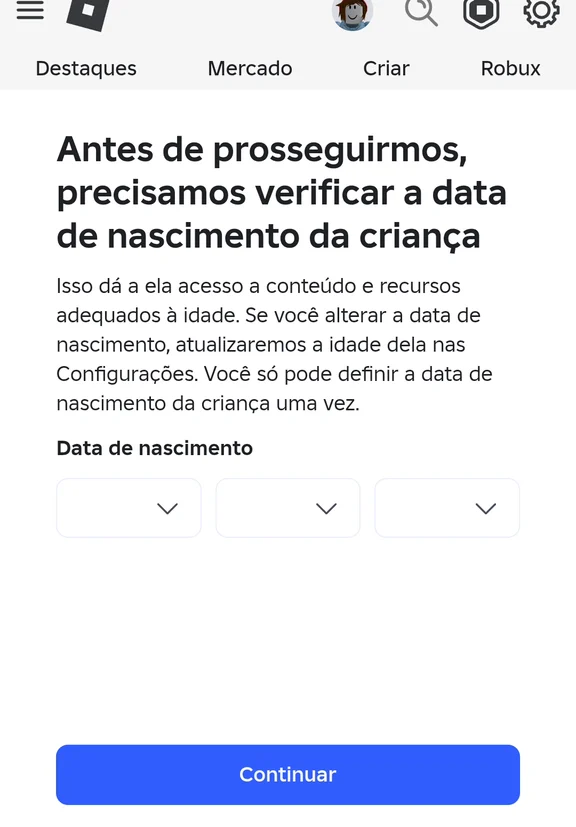
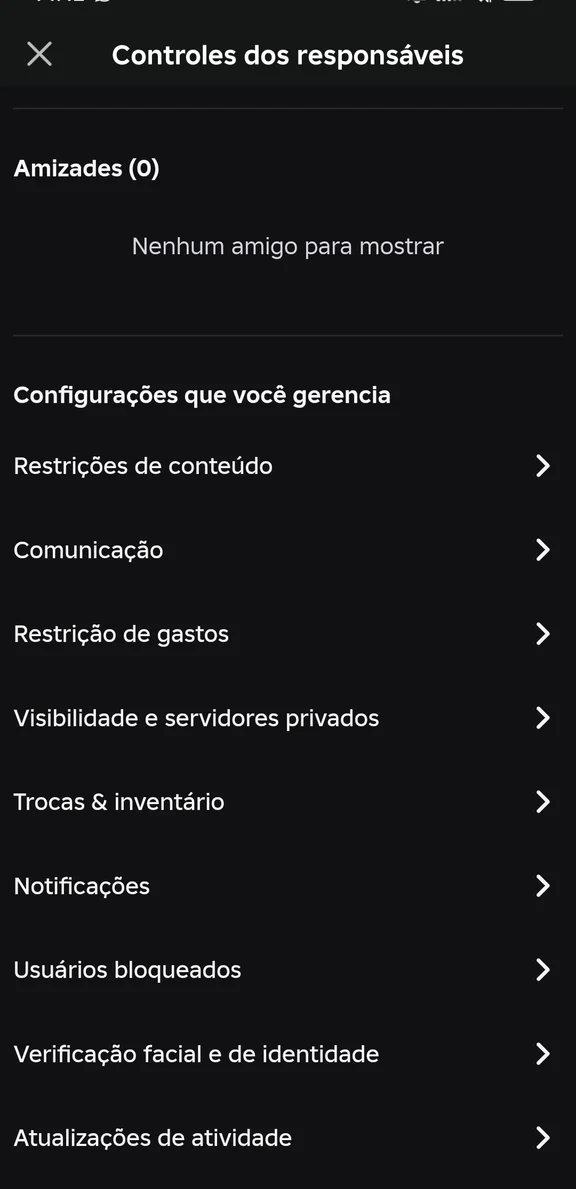
Para os próximos ajustes, use a conta do adulto. Abra Configurações → Controles dos responsáveis e selecione a criança vinculada. Neste artigo, essa área será chamada de painel da criança.
Como escolher os jogos disponíveis
Leia a classificação antes de escolher
No painel da criança, procure Configurações que você gerencia → Restrições de conteúdo → Maturidade do conteúdo. Leia a descrição e escolha o nível que faz sentido para a criança.
Maturidade do conteúdo indica situações que podem aparecer nos jogos:
- Mínimo: pode incluir violência leve ocasional ou situações leves de medo.
- Leve: pode apresentar essas situações com mais frequência, além de humor e sangue não realista.
- Moderado: pode incluir violência, medo e outros conteúdos de maior intensidade.
O nome do nível, sozinho, não explica todo o jogo. Leia os descritores e conheça a experiência junto da criança. Restrito é destinado a adultos com idade verificada, não uma opção a liberar neste guia.
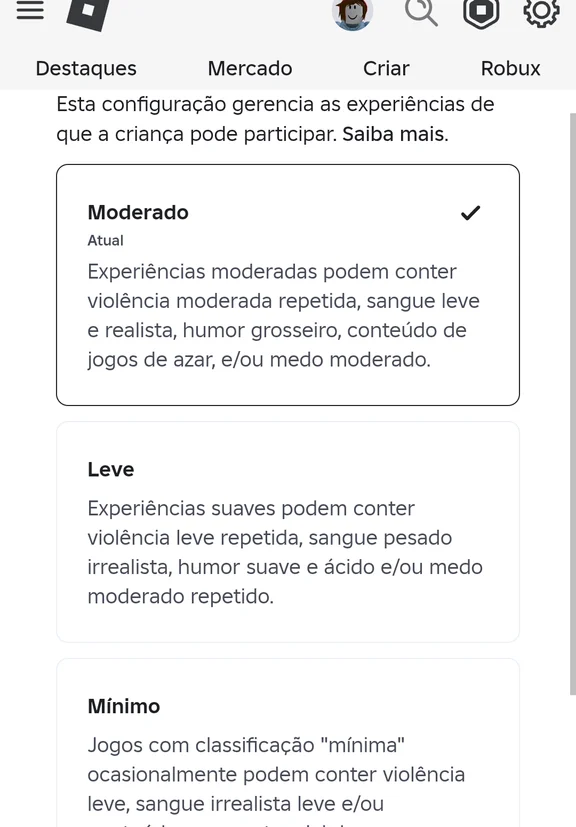
As contas Kids e Select também têm regras de catálogo. Alterar um nível não garante que todos os jogos serão liberados. Um jogo indisponível pode aparecer na busca, mesmo sem permitir a entrada: encontrar o nome não significa conseguir jogar.
Bloqueie ou avalie um jogo específico
Para bloquear, abra Restrições de conteúdo → Jogos bloqueados, toque em +, busque o jogo correto e confirme em Bloquear. Se a criança estiver numa partida, o bloqueio passa a impedir a próxima entrada; combinem que ela saia para encerrar naquele momento.
Pedidos de acesso aparecem em Solicitações pendentes. Conheça o jogo antes de escolher Permitir ou Não permitir. Revise autorizações em Restrições de conteúdo → Jogos permitidos.
O bloqueio e a aprovação de jogos específicos não são demonstrados nas gravações fornecidas; esses caminhos seguem as orientações oficiais listadas ao final.
Como revisar conversas e amizades
Chat significa conversa por mensagens. Conversar publicamente numa partida, enviar mensagens diretas e conversar com amigos fora dela são recursos diferentes.
O chat fica desativado por padrão no Roblox Kids. No Select, o acesso é gradual e depende de idade, verificação, permissões e região. Não basta vincular o responsável para liberar todas as conversas.
No painel, abra Configurações que você gerencia → Comunicação e leia cada opção disponível. Procure Chat do jogo ou Chat de experiência, as mensagens diretas e, quando aparecer, a conversa com amigos. Se o combinado é jogar sem conversar, mantenha as opções correspondentes desativadas ou em Ninguém. Não é necessário liberar chat para fazer os demais ajustes.
Esses controles não abrangem necessariamente ferramentas próprias de comunicação criadas dentro de um jogo. Abra a experiência com a criança e observe como as pessoas interagem. Esta etapa não aparece detalhada nas gravações; consulte a central de controles parentais do Roblox se os nomes forem diferentes.
Conheça a lista de contatos
No painel, procure Amizades ou Conexões → Gerenciar. Pergunte quem são os perfis e como se conheceram. Para um contato indesejado, use os três pontos → Bloquear; para comunicar um comportamento inadequado, escolha Denunciar.
Conversem também sobre não compartilhar senha, endereço, escola ou fotos pessoais. Estar na lista de amizades não comprova quem está por trás do perfil. Se houver um pedido de amigo de confiança, avalie quem é a pessoa antes de aprovar.
Como definir o tempo de uso
Para crianças menores de 13 anos, o responsável vinculado pode definir um limite diário:
- No painel da criança, localize Tempo de tela e toque em Gerenciar.
- Abra Limite de tempo de tela.
- Toque em Limite diário e selecione a duração combinada.
- Volte à tela e confira o valor registrado. Se continuar em Sem limite, a restrição não está definida.
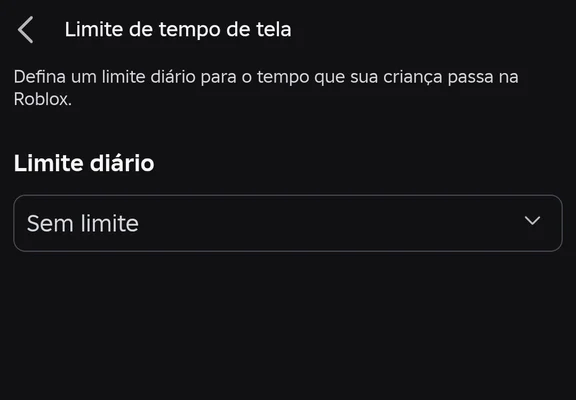
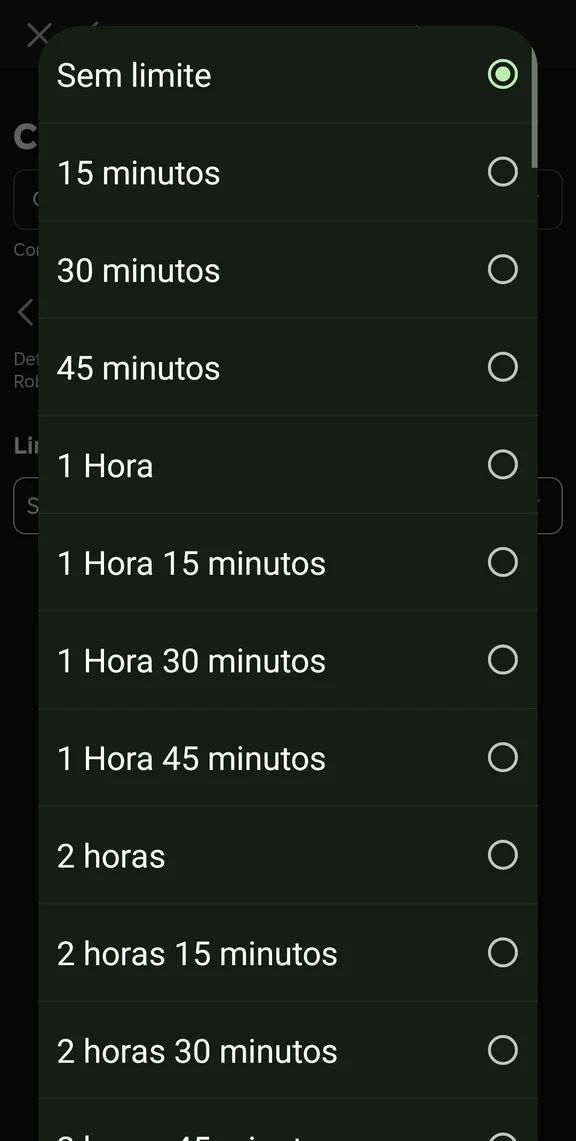
Segundo o Roblox, ao atingir o limite a criança recebe um aviso e não pode continuar usando a plataforma naquele dia. Esse ajuste vale para o Roblox, não para todos os aplicativos do celular. Para cuidar de outros apps no Android, veja o guia do Family Link.
A mesma área permite consultar o uso recente e os jogos mais acessados. Aproveite para perguntar quais partidas ela gosta e como pode encerrar sem se sentir surpreendida. Combinem uma atividade depois do jogo e um aviso antes da pausa.
Para adolescentes de 13 anos ou mais, o Roblox oferece limites que o próprio usuário configura. O caminho do adulto e o alcance dos controles mudam; não suponha que o limite infantil continue disponível.
Como ajustar gastos e notificações
Robux é a moeda virtual do Roblox. Comprar Robux envolve dinheiro de verdade; antes de pagar, confiram juntos o preço e o que será adquirido.
Limite mensal de compras
Na conta do adulto, selecione a criança e abra Configurações que você gerencia → Restrição de gastos → Limite de gastos mensal. Informe o valor escolhido, confira a moeda e confirme em Atualizar. Essa função é voltada a crianças menores de 13 anos.
O limite não controla o resgate de cartões-presente e não cobre gastos feitos pelo Xbox. Em videogames, revise também os controles de compra do aparelho. Não conte apenas com o ajuste do Roblox.
Avisos de compras
Em Restrição de gastos → Notificações de gastos, escolha a frequência desejada. Todas as transações permite acompanhar cada compra coberta pelo recurso.
O aviso informa um gasto; não significa pedir autorização antes de comprar. Mantenham o combinado de conversar antes de usar dinheiro e revisem meios de pagamento e assinaturas.
As gravações mostram onde fica a restrição de gastos, mas não concluem a configuração de um valor ou de notificações. Essas orientações vêm dos artigos oficiais de limites e avisos de compras.
Façam um teste juntos
Escolham um ajuste para verificar depois de configurar:
- Confiram a vinculação: na conta do adulto, abra o perfil correto da criança. Na conta dela, verifique se o responsável aparece vinculado.
- Confiram um bloqueio de jogo: saiam da experiência antes de tentar entrar de novo. Observem se a entrada foi impedida; o nome ainda pode aparecer na busca.
- Confiram o tempo: revisem o valor salvo e acompanhem uma sessão até o limite combinado. Observem o aviso, sem alterar a data ou a idade para contornar a restrição.
O vídeo “7° testando-tempo-de-tela-jogo” mostra a conta da criança vinculada e uma sessão de jogo, mas não demonstra claramente um aviso de limite atingido. A gravação anterior também termina com Sem limite. Por isso, as imagens ensinam a localizar o ajuste, e a confirmação do funcionamento deve ser feita no aparelho da família.
Se alguma etapa não funcionar
- O convite não chegou: confira a digitação, a caixa de spam e o e-mail associado à conta do adulto.
- A criança não aparece no painel: confira se entrou na conta do responsável e concluiu a vinculação, incluindo o consentimento solicitado.
- O menu tem outro nome: procure Configurações pelo perfil, por Mais ou Eu. Atualize o app e confira as orientações oficiais; os recursos dependem da idade e região.
- O limite não funciona: reabra o painel correto e confira se ainda aparece Sem limite. Um valor apenas visto na lista não comprova que foi selecionado.
- Um jogo continua na busca: isso pode acontecer mesmo quando a entrada está bloqueada. Testem o acesso depois de sair da partida anterior.
Se aparecer um erro, anote a mensagem sem compartilhar senhas ou códigos. Use o suporte oficial do Roblox para dúvidas sobre a conta.
Se algo incomodar: como pedir ajuda
Combine uma frase simples: “Se alguém pedir segredo, foto ou mandar algo que incomode, pode me chamar. Vamos resolver juntos.” Ouça primeiro o que aconteceu e ajude a criança a sair da situação.
Para denunciar durante uma partida, abra o menu do Roblox → Denunciar, escolha a pessoa ou a experiência, indique o motivo e descreva o ocorrido. Quando houver uma mensagem inadequada, denuncie o conteúdo específico para que a moderação tenha contexto.
Bloquear limita o contato; denunciar informa o problema à equipe do Roblox. Ensine onde ficam essas opções antes de a criança precisar delas.
Um primeiro combinado para hoje
Conectem as contas, conheçam um jogo favorito e escolham um cuidado para testar. Pode ser jogar sem chat, pedir ajuda diante de uma mensagem estranha ou encerrar a partida num horário combinado.
Depois de alguns dias, conversem: “O que funcionou? O que ficou difícil? Precisamos mudar alguma coisa?” Os controles ajudam a organizar o uso, e a presença de um adulto disposto a escutar ajuda a criança a entender o cuidado.
Artigo elaborado a partir do “Roteiro - Roblox” e das gravações da equipe, com conferência das fontes oficiais em 06/10/2026. As capturas foram recortadas para evitar e-mails, senhas, documentos e notificações pessoais. Os tempos das legendas se referem aos arquivos de gravação, não ao vídeo editado.